
1Überblick
Vereinario ist das Kassenbuch für Ihren Verein. Es läuft im Browser – am PC, auf dem Tablet und auf dem Handy – und braucht keine Installation. Alle Daten liegen auf einem Server in der EU; jeder Verein hat seinen eigenen, getrennten Datenbestand.
Mit Vereinario erledigen Sie:
- das Kassenbuch mit Einnahmen, Ausgaben und Umbuchungen – jede Buchung mit Foto oder PDF des Belegs,
- den Abgleich der Bestände von Girokonto, Sparkonto und Barkasse,
- die Steuer-Auswertung (Umsatzsteuer, Vorsteuer, Zahllast) und die Überweisungsdatei ans Finanzamt,
- die Mitgliederverwaltung mit Dokumenten und DSGVO-Auskunft,
- den Beitragseinzug per SEPA-Lastschriftdatei,
- Belege von Mitgliedern: einreichen per Handy, Freigabe durch den Vorstand, Spendenquittung automatisch.
Wer darf was? – die Rollen
Jede Person meldet sich mit einem eigenen Login an. Jeder Login hat eine Rolle:
| Rolle | sieht | darf |
|---|---|---|
| Vorstand | alles | buchen, Bestände pflegen, Mitglieder verwalten, SEPA-Dateien erstellen, Belege freigeben, Stammdaten ändern, Logins verwalten (auch weitere Vorstände) |
| Kassenprüfer | Übersicht, Bestände, Steuer, Mitglieder (ohne Bankdaten), alle Belege | nichts ändern – nur lesen; eigene Belege einreichen |
| Mitglied | Anfangsbestand, Einnahmen, Ausgaben, Kassenstand | Belege einreichen, eigenen Posteingang und eigene Spendenquittungen ansehen |
Alle Logins des Vereins – auch weitere Vorstände, etwa nach einem Vorstandswechsel – verwaltet der Vorstand selbst (Kapitel 4.5).
Die Oberfläche
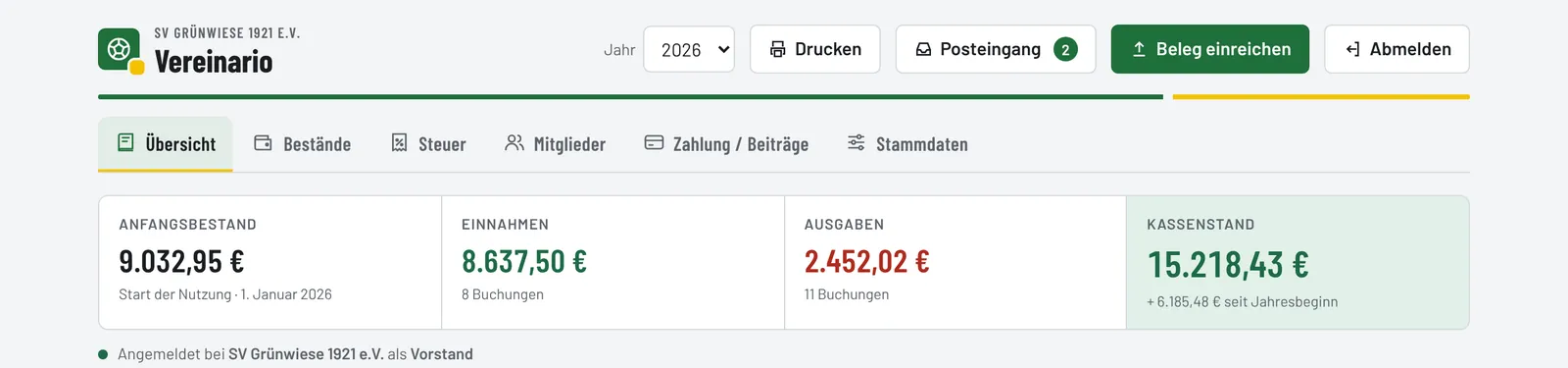
Oben links stehen Logo und Name Ihres Vereins in den Vereinsfarben. Rechts daneben:
- Jahr – wählt das Kassenjahr, das angezeigt wird.
- Drucken – druckt den gerade geöffneten Reiter sauber auf A4 (oder speichert ihn als PDF).
- Posteingang – eingereichte Belege; die Zahl zeigt, wie viele noch offen sind.
- Beleg einreichen – eigenen Beleg einreichen (auch für den Vorstand).
- Abmelden.
Darunter liegen die Reiter:
| Übersicht | Kassenbuch mit allen Buchungen | Kapitel 6 |
| Bestände | Konten und Barkasse, Soll-Ist-Abgleich | Kapitel 5 |
| Steuer | Mehrwertsteuer-Auswertung, Überweisung ans Finanzamt | Kapitel 7 |
| Mitglieder | Mitgliederliste und -daten | Kapitel 8 |
| Zahlung / Beiträge | Beitragseinzug per SEPA-Lastschrift | Kapitel 9 |
| Stammdaten | alle Einstellungen des Vereins | Kapitel 4 |
Auf dem Handy
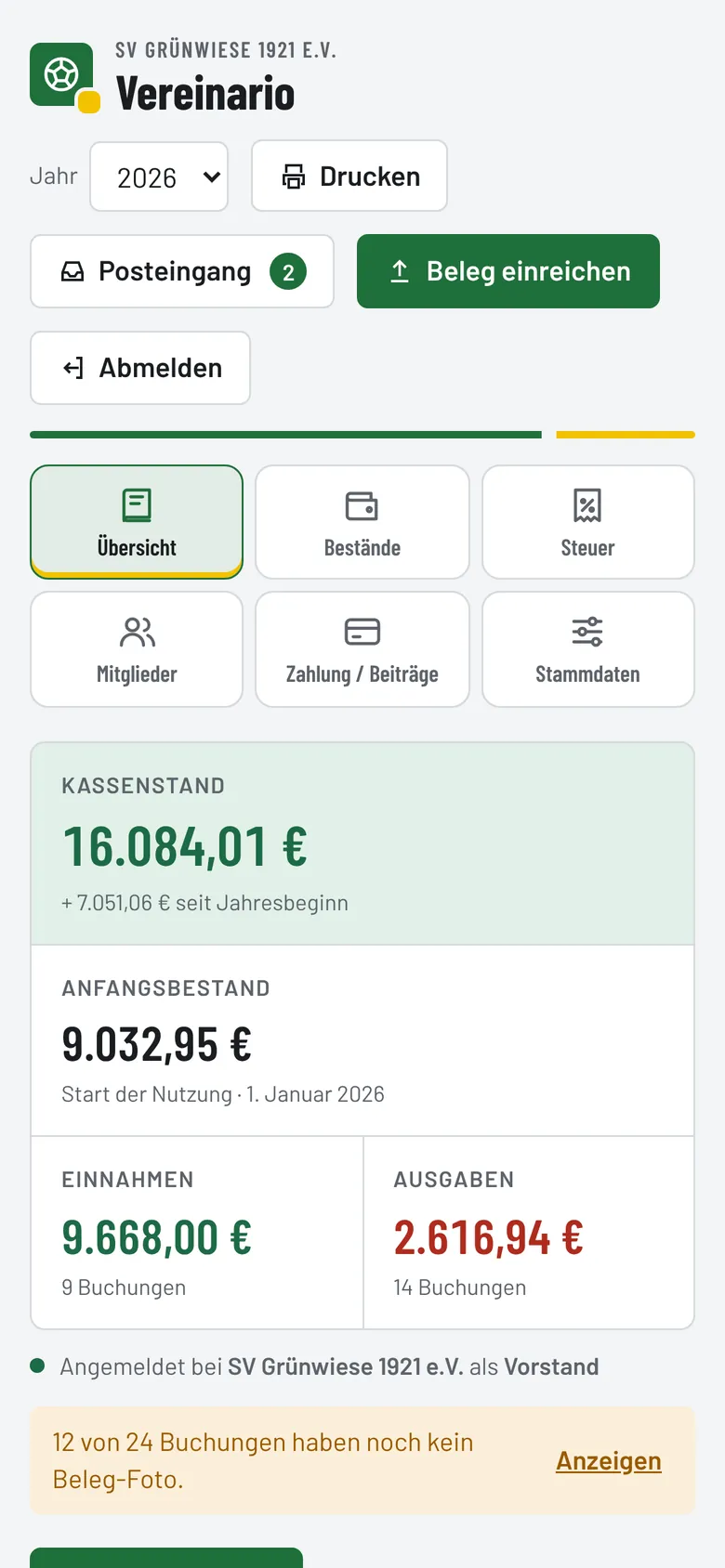
Auf dem Handy ordnet sich alles untereinander an. Die Reiter erscheinen als Kacheln mit Symbol. Buchungen, Fotos und Freigaben funktionieren genauso wie am PC – mit dem Knopf Kamera fotografieren Sie Belege direkt.
Tipp: Legen Sie Vereinario als Symbol auf den Startbildschirm: im Browser-Menü „Zum Startbildschirm hinzufügen“ (iPhone: Teilen-Symbol → „Zum Home-Bildschirm“). Dann öffnet es sich wie eine App.
2Anmelden und Abmelden
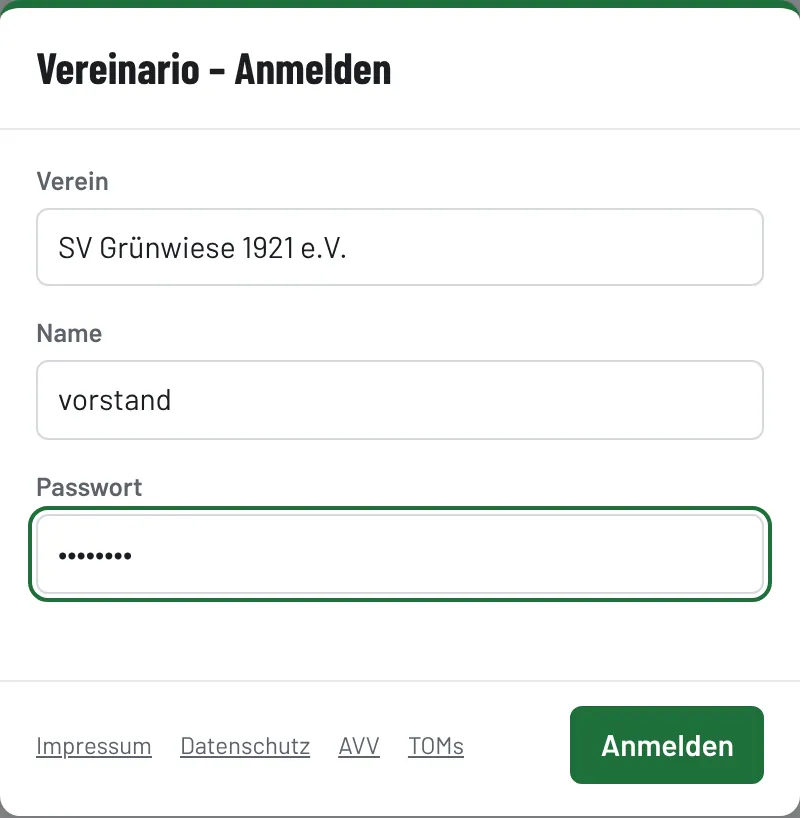
- Öffnen Sie app.vereinario.de (oder die Adresse, die Sie vom Vorstand bekommen haben).
- Verein: Tragen Sie den Namen Ihres Vereins so ein, wie er bei der Einrichtung geschrieben wurde. Groß- und Kleinschreibung, Leerzeichen und Umlaute spielen keine Rolle. Eine Liste aller Vereine gibt es aus Datenschutzgründen nicht.
- Login-Name: Ihr Login, z. B.
vorstandoderlena. - Passwort eingeben und auf Anmelden tippen. Mit dem Augen-Symbol sehen Sie, was Sie getippt haben.
Der Browser merkt sich Verein und Login-Name; beim nächsten Mal erscheint die Seite gleich in den Farben Ihres Vereins. An einem fremden Gerät wählen Sie Anderer Verein, dann vergisst der Browser beides.
Anmelden mit Passkey
Ein Passkey ersetzt das Passwort durch Fingerabdruck, Gesichtserkennung oder die Geräte-PIN (Face ID, Touch ID, Windows Hello, Android). Einrichten unter Mein Zugang (2.1). Danach tippen Sie auf Mit Passkey anmelden – oder wählen den Passkey direkt im Feld „Login-Name“, wenn der Browser ihn vorschlägt. Verein und Name müssen Sie dabei nicht eintippen. Das Passwort bleibt als Ersatz bestehen.
Zwei-Faktor-Anmeldung
Ist die Zwei-Faktor-Anmeldung eingeschaltet, fragt Vereinario nach dem Passwort zusätzlich einen sechsstelligen Code aus Ihrer Authenticator-App ab (z. B. Google Authenticator, Microsoft Authenticator, 2FAS, Aegis). Ist das Handy nicht zur Hand, tippen Sie auf Ersatzcode eingeben und nehmen einen der zehn Ersatzcodes – jeder gilt nur einmal. Bei der Anmeldung mit Passkey entfällt der Code, weil der Passkey schon beides prüft.
Wie lange bleibe ich angemeldet?
Sie bleiben angemeldet, solange Sie Vereinario mindestens einmal in 7 Tagen nutzen – höchstens aber 30 Tage. Danach fragt Vereinario wieder nach der Anmeldung. Mit Abmelden oben rechts beenden Sie die Sitzung sofort; das sollten Sie an fremden oder gemeinsam genutzten Geräten immer tun.
Passwort falsch eingegeben?
Nach 10 falschen Versuchen wird die Anmeldung von diesem Anschluss aus für 15 Minuten gesperrt. Dasselbe gilt für falsche Codes. Das schützt vor dem Durchprobieren von Passwörtern.
Passwort vergessen?
Passwörter werden nur verschlüsselt gespeichert und können deshalb von niemandem nachgesehen werden – nur neu gesetzt:
- Mit hinterlegter E-Mail-Adresse: Auf der Anmeldeseite Passwort vergessen? wählen, Verein und Login-Name eintragen. Vereinario schickt einen Link an die bestätigte Adresse; er gilt 60 Minuten und nur einmal. Über den Link setzen Sie ein neues Passwort. Eine eingeschaltete Zwei-Faktor-Anmeldung bleibt bestehen.
- Ohne E-Mail-Adresse: Mitglieder und Kassenprüfer bitten den Vorstand, der unter Stammdaten → Logins ein neues Passwort setzt. Vorstände bitten einen anderen Vorstand oder den Betreiber.
Nach einer Passwortänderung werden alle bestehenden Anmeldungen dieses Logins beendet – auch auf anderen Geräten.
2.1 Mein Zugang
Über den Knopf Mein Zugang oben rechts (Schild-Symbol) verwaltet jede Person ihren eigenen Login:
- Anmelden mit Passkey: Passkey hinzufügen und am Gerät bestätigen. Für jedes Gerät können Sie einen eigenen Passkey anlegen; nicht mehr genutzte entfernen Sie mit Entfernen.
- Zwei-Faktor-Anmeldung: Einrichten, den QR-Code mit der Authenticator-App scannen (oder den Schlüssel abtippen) und den angezeigten Code eingeben. Danach erscheinen zehn Ersatzcodes – kopieren oder als Datei speichern und sicher aufbewahren, z. B. ausgedruckt bei den Vereinsunterlagen. Neue Ersatzcodes macht die alten ungültig.
- E-Mail für „Passwort vergessen“: Adresse eintragen; Vereinario schickt einen Bestätigungslink. Erst die bestätigte Adresse gilt. Bei Änderungen am Zugang (neues Passwort, Passkey, Zwei-Faktor) bekommen Sie dorthin einen Hinweis.
- Passwort ändern: aktuelles und neues Passwort eingeben.
- Angemeldete Geräte: Überall abmelden beendet alle Anmeldungen dieses Logins, auch die aktuelle.
Für Vorstände empfiehlt Vereinario nach der Anmeldung einen Passkey oder die Zwei-Faktor-Anmeldung. Wer das Handy verliert, bittet einen anderen Vorstand: Er setzt unter Stammdaten → Logins mit Schutz zurücksetzen Passkeys und Zwei-Faktor dieses Logins zurück.
3Ersteinrichtung – Schritt für Schritt
Bevor Sie die erste Buchung erfassen, richtet der Vorstand den Verein einmal ein. Diese Reihenfolge hat sich bewährt:
- Vereinsdaten eintragen: Name, Startjahr, Anfangsbestand, Angaben für Spendenquittungen → 4.1
- Konten und Barkasse anlegen, jeweils mit Anfangsbestand → 5.1
- Artikel und Veranstaltungen anlegen (Ihre Kategorien) → 4.6
- Mitgliedsbeitrag und Status festlegen → 4.3
- SEPA-Daten des Vereins eintragen (Gläubiger-ID, IBAN) → 4.2
- Mitglieder anlegen oder aus Excel bzw. einer alten SEPA-Datei importieren → 8
- Logins für Kassenprüfer und Mitglieder anlegen → 4.5
- Verfahrensdokumentation herunterladen, ergänzen und unterschreiben → 4.7
Den Anfangsbestand brauchen Sie nur einmal – für das erste Jahr, in dem Sie Vereinario nutzen. Jedes weitere Jahr beginnt automatisch mit dem Endbestand des Vorjahres.
4Stammdaten
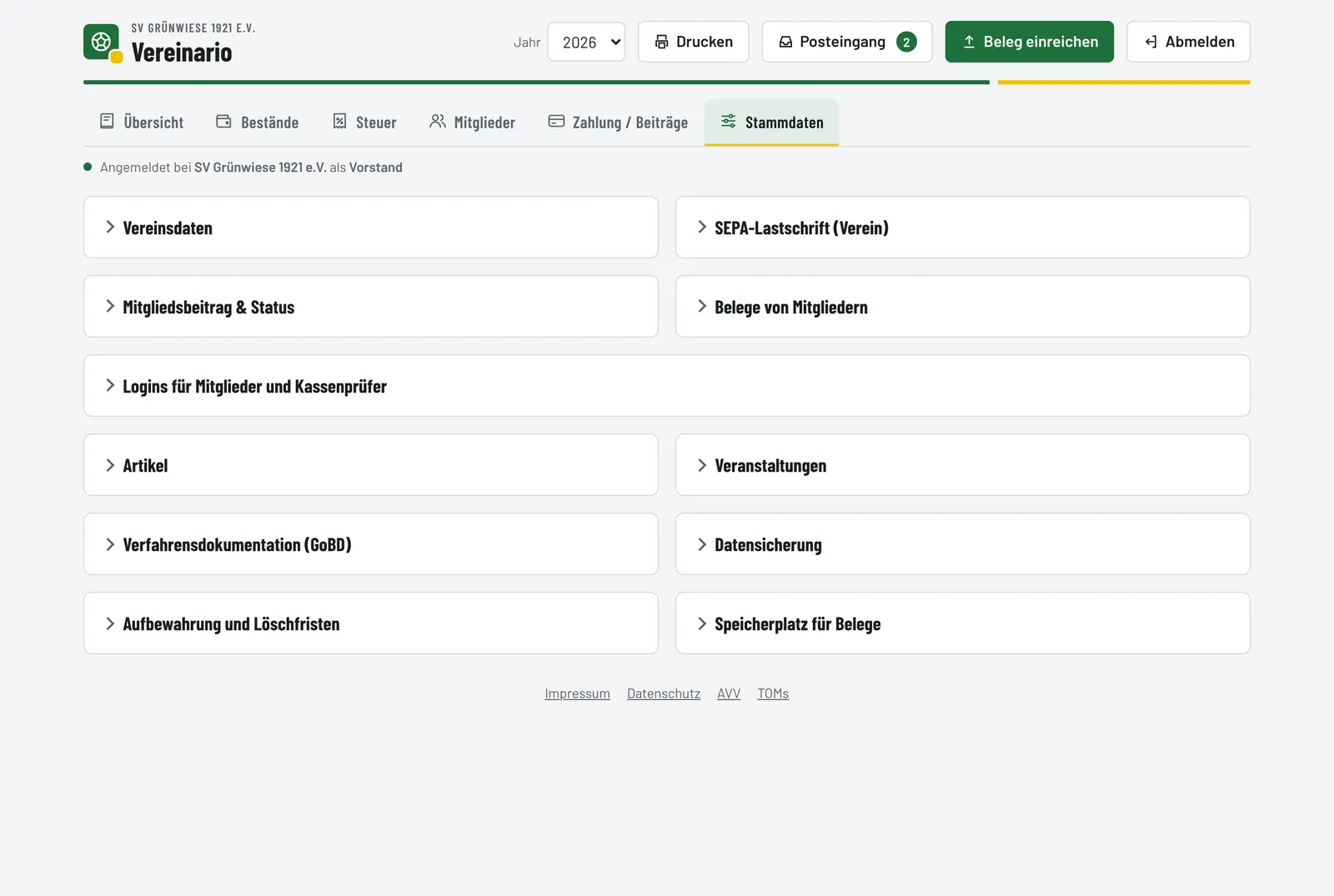
Im Reiter Stammdaten stehen alle Einstellungen des Vereins. Jeder Bereich lässt sich mit einem Klick auf seine Überschrift auf- und zuklappen; der Browser merkt sich, welche Bereiche offen sind.
4.1 Vereinsdaten
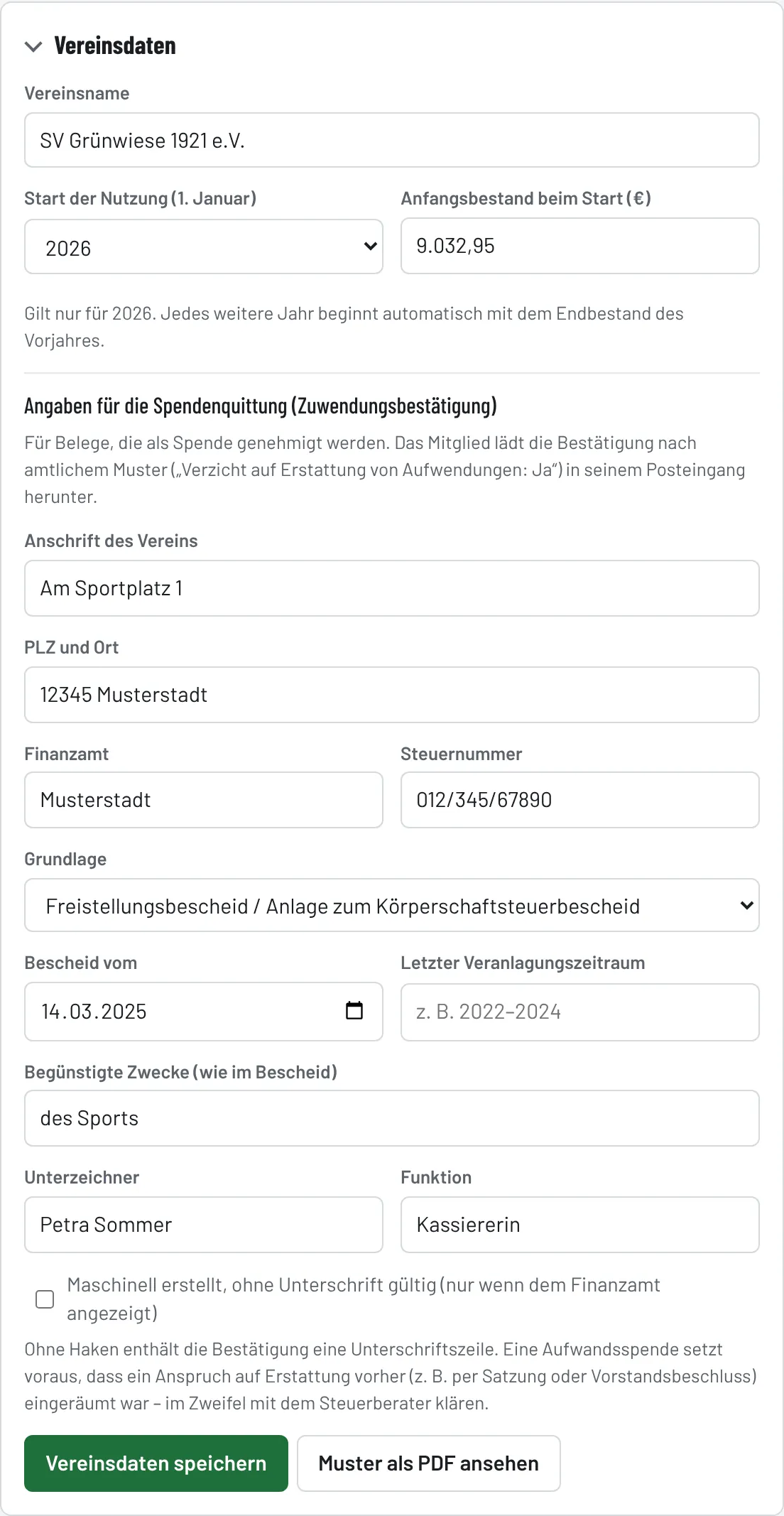
Vereinsname – erscheint oben in der Kopfzeile, auf Ausdrucken, in SEPA-Dateien und auf Spendenquittungen.
Start der Nutzung (1. Januar) und Anfangsbestand beim Start – das Jahr, ab dem Sie das Kassenbuch in Vereinario führen, und der Kassenstand an dessen 1. Januar: alle Konten und die Barkasse zusammen.
Angaben für die Spendenquittung
Diese Angaben braucht Vereinario, um Zuwendungsbestätigungen nach amtlichem Muster zu erstellen (siehe Kapitel 11):
- Anschrift, PLZ und Ort des Vereins,
- Finanzamt und Steuernummer,
- Grundlage: Freistellungsbescheid (mit Datum und letztem Veranlagungszeitraum) oder Feststellungsbescheid nach § 60a AO,
- Begünstigte Zwecke – wörtlich wie im Bescheid, z. B. „des Sports“,
- Unterzeichner und Funktion.
Setzen Sie den Haken Maschinell erstellt nur, wenn Sie dem Finanzamt angezeigt haben, dass Sie Bestätigungen maschinell ohne Unterschrift erstellen. Ohne Haken enthält die Quittung eine Unterschriftszeile.
Mit Muster als PDF ansehen prüfen Sie das Ergebnis, mit Vereinsdaten speichern übernehmen Sie alles.
Eine Aufwandsspende (Beleg wird gespendet statt erstattet) setzt voraus, dass ein Anspruch auf Erstattung vorher eingeräumt war – z. B. per Satzung oder Vorstandsbeschluss. Klären Sie das im Zweifel mit Ihrem Steuerberater.
4.2 SEPA-Lastschrift (Verein)
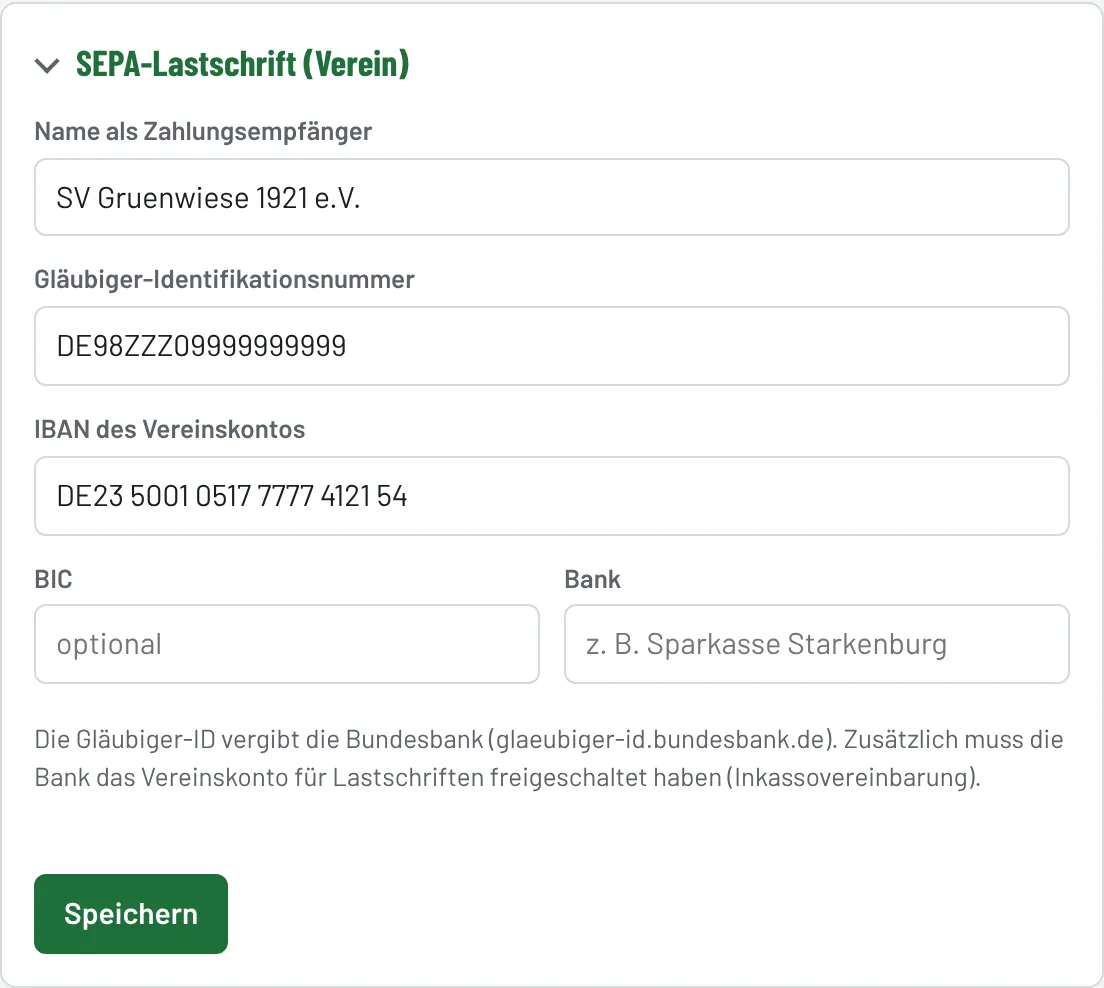
Diese Angaben stehen später als Zahlungsempfänger in jeder Lastschriftdatei:
- Name als Zahlungsempfänger – leer lassen, dann wird der Vereinsname verwendet.
- Gläubiger-Identifikationsnummer – vergibt die Deutsche Bundesbank kostenlos (glaeubiger-id.bundesbank.de).
- IBAN des Vereinskontos, BIC (optional) und Name der Bank.
Vereinario prüft Gläubiger-ID und IBAN auf Tippfehler (Prüfziffer). Zusätzlich muss Ihre Bank das Vereinskonto für Lastschriften freigeschaltet haben (Inkassovereinbarung).
4.3 Mitgliedsbeitrag & Status
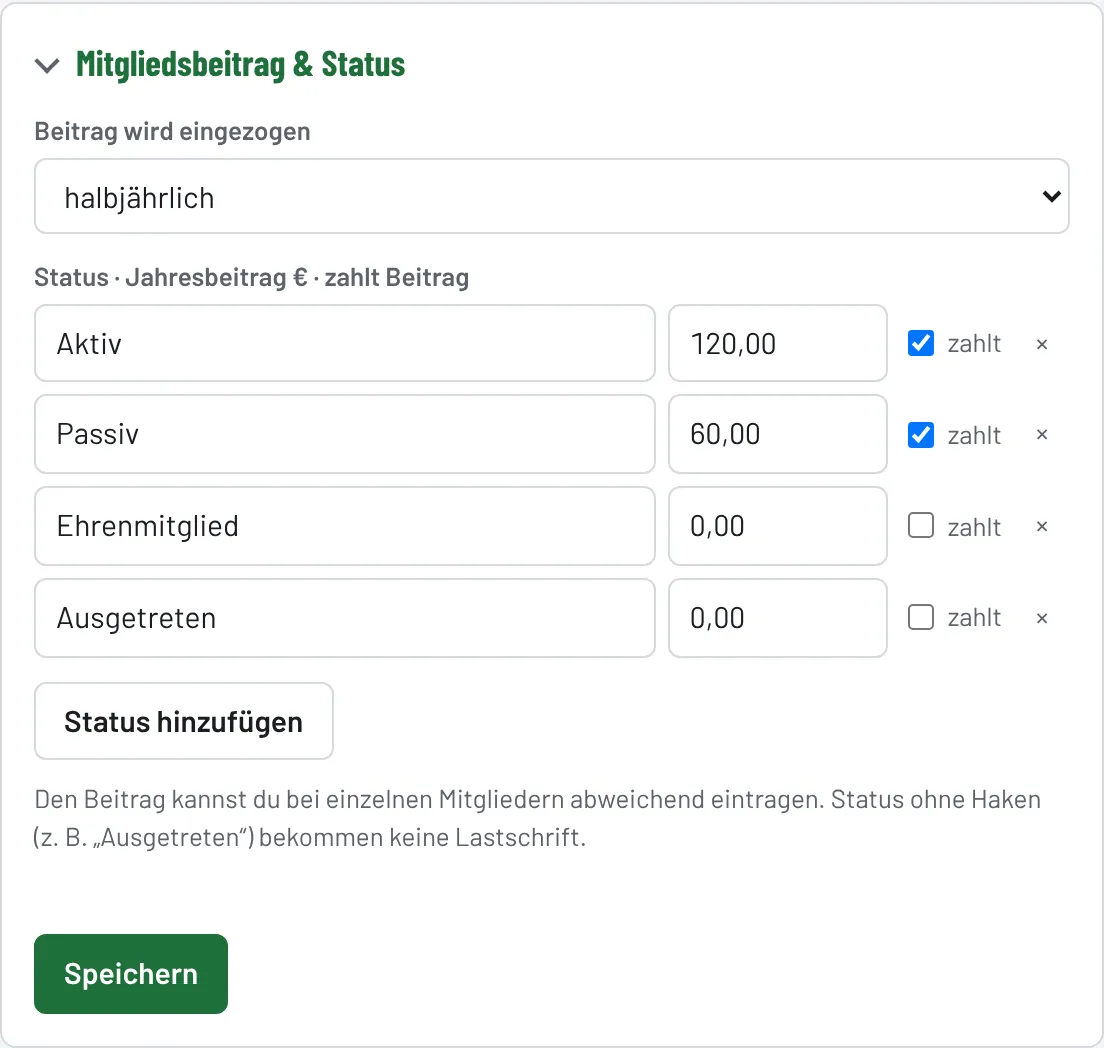
Beitrag wird eingezogen – jährlich, halbjährlich, vierteljährlich oder monatlich. Beim Einzug teilt Vereinario den Jahresbeitrag entsprechend auf (halbjährlich = die Hälfte).
Status – jede Zeile ist eine Mitgliedsart mit Jahresbeitrag und dem Haken zahlt. Status ohne Haken (z. B. „Ehrenmitglied“ oder „Ausgetreten“) bekommen keine Lastschrift.
- Status hinzufügen legt eine neue Zeile an, das × entfernt eine.
- Einzelne Mitglieder können einen abweichenden Beitrag haben – das tragen Sie beim Mitglied ein.
Zum Schluss auf Speichern tippen.
4.4 Belege von Mitgliedern
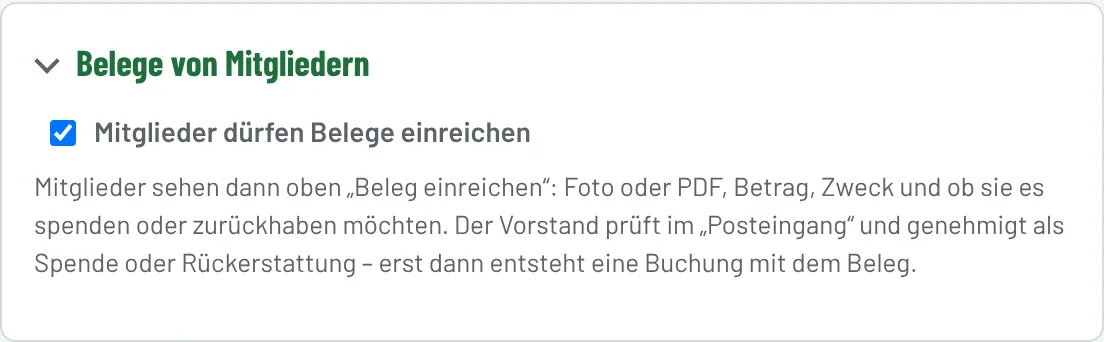
Ist der Haken gesetzt (Standard), sehen Mitglieder oben den Knopf Beleg einreichen. Ohne Haken ist das Einreichen ausgeschaltet; bereits eingereichte Belege bleiben im Posteingang.
4.5 Logins
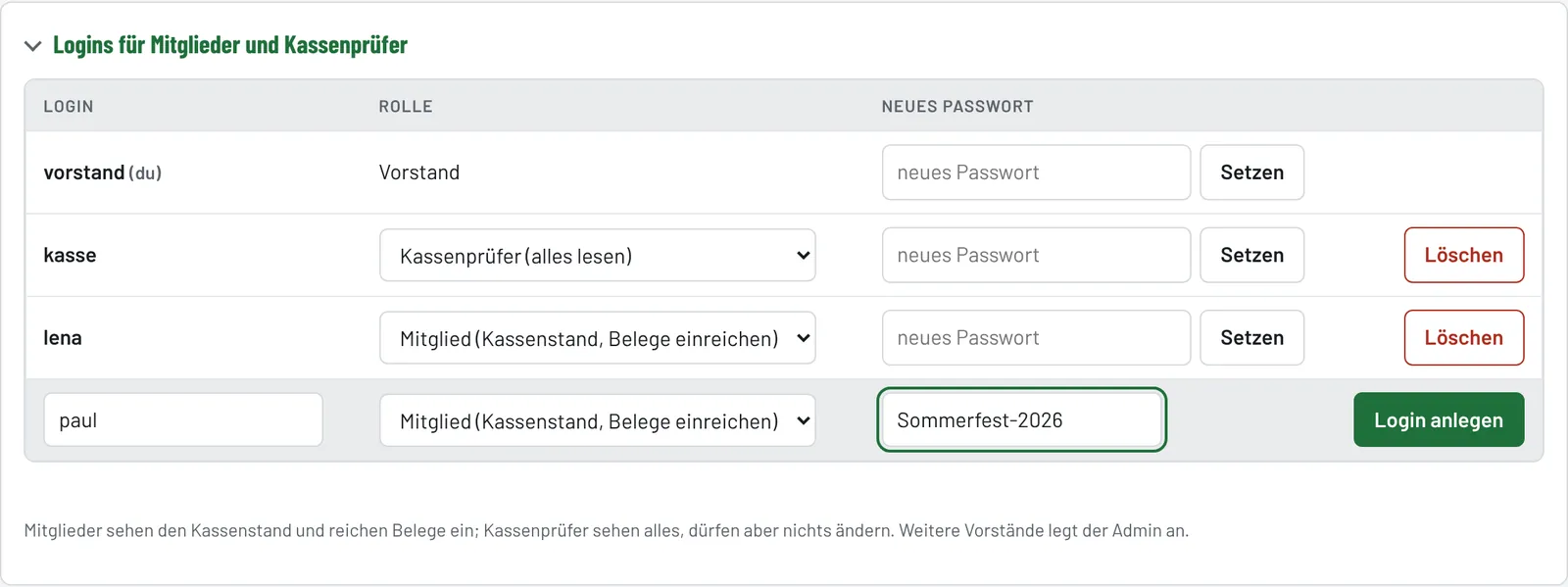
- Neuen Login anlegen: in der letzten Zeile Login-Name, Rolle (Vorstand, Kassenprüfer oder Mitglied) und Passwort eintragen, dann Login anlegen. Geben Sie Name und Passwort persönlich oder auf getrenntem Weg weiter.
- Rolle ändern: einfach im Auswahlfeld umstellen – wird sofort gespeichert.
- Passwort neu setzen: neues Passwort eintragen und Setzen – auch für andere Vorstände. Ihr eigenes Passwort ändern Sie in Ihrer eigenen Zeile oder unter Mein Zugang.
- Schutz zurücksetzen: erscheint bei Logins mit Passkey oder Zwei-Faktor-Anmeldung (Schildchen „Passkey“ bzw. „Zwei-Faktor“ neben dem Namen). Entfernt beides, z. B. wenn jemand sein Handy verloren hat; die Person meldet sich danach wieder mit Passwort an.
- Löschen: zweimal auf Löschen tippen (Sicherheitsabfrage). Den eigenen Login löscht ein anderer Vorstand.
Vorstandswechsel: Der bisherige Vorstand legt die neuen Vorstände an; danach entfernen die neuen die alten Logins. Ein Vorstand bleibt immer – den letzten kann niemand entfernen oder herabstufen.
Vorstands-Passwörter brauchen mindestens 10 Zeichen, z. B. drei Wörter mit Bindestrichen. Ein Login sollte immer genau einer Person gehören – jede Änderung an Logins und Buchungen steht mit Name und Zeitpunkt im Änderungsprotokoll.
4.6 Artikel und Veranstaltungen
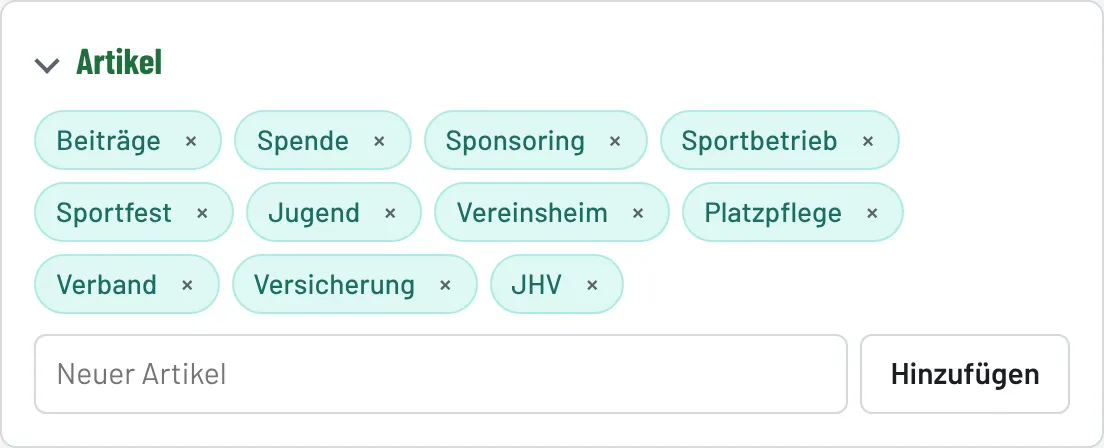
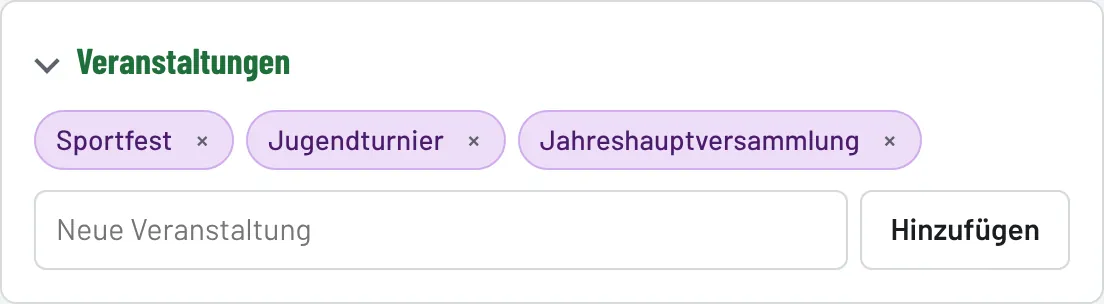
Artikel sind Ihre Kategorien, z. B. Beiträge, Spende, Sportbetrieb, Vereinsheim. Veranstaltungen fassen alles zu einem Anlass zusammen, z. B. Sportfest oder Jahreshauptversammlung. Beide erscheinen beim Buchen als Vorschläge, in den Filtern und in der Steuer-Auswertung.
Neue Einträge tippen Sie ins Feld und wählen Hinzufügen; das × entfernt einen Eintrag aus der Liste (bestehende Buchungen behalten ihn). Was Sie beim Buchen neu eintippen, merkt sich Vereinario automatisch.
4.7 Verfahrensdokumentation (GoBD)
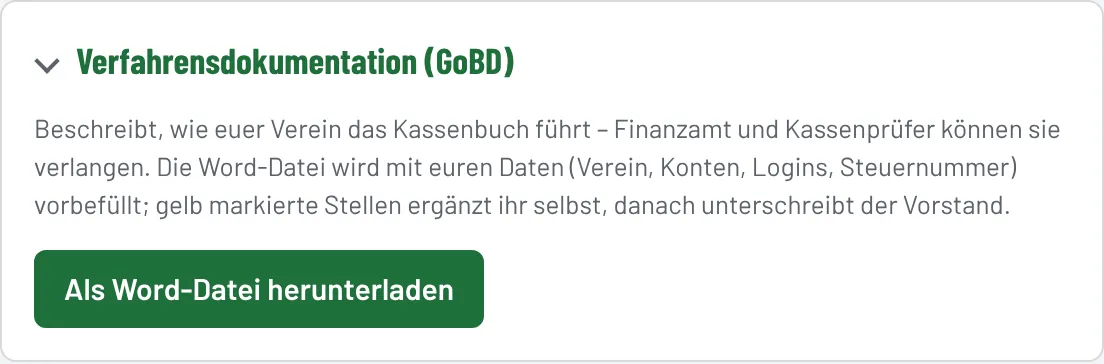
Die Verfahrensdokumentation beschreibt, wie Ihr Verein das Kassenbuch führt. Finanzamt und Kassenprüfer können sie verlangen. Als Word-Datei herunterladen liefert eine Vorlage, in der Vereinsname, Konten, Logins und Steuernummer schon eingetragen sind. Gelb markierte Stellen ergänzen Sie, danach unterschreibt der Vorstand. Bewahren Sie die Datei zusammen mit den Kassenunterlagen auf und aktualisieren Sie sie, wenn sich etwas ändert (z. B. neuer Kassierer).
4.8 Datensicherung
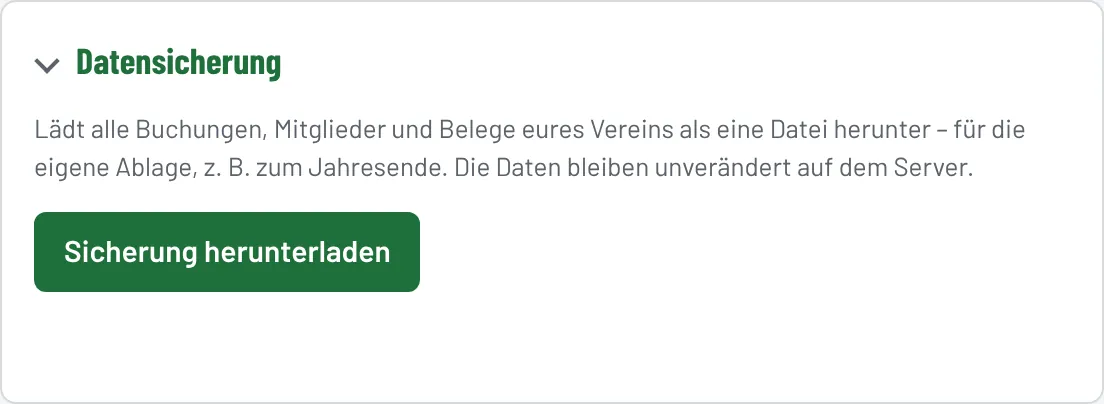
Der Server sichert alle Daten jede Woche automatisch und verschlüsselt. Zusätzlich lädt Sicherung herunterladen alle Buchungen, Mitglieder und Belege Ihres Vereins als eine Datei herunter – für die eigene Ablage, z. B. zum Jahresende oder nach der Kassenprüfung. Auf dem Server ändert sich dadurch nichts.
4.9 Aufbewahrung und Löschfristen
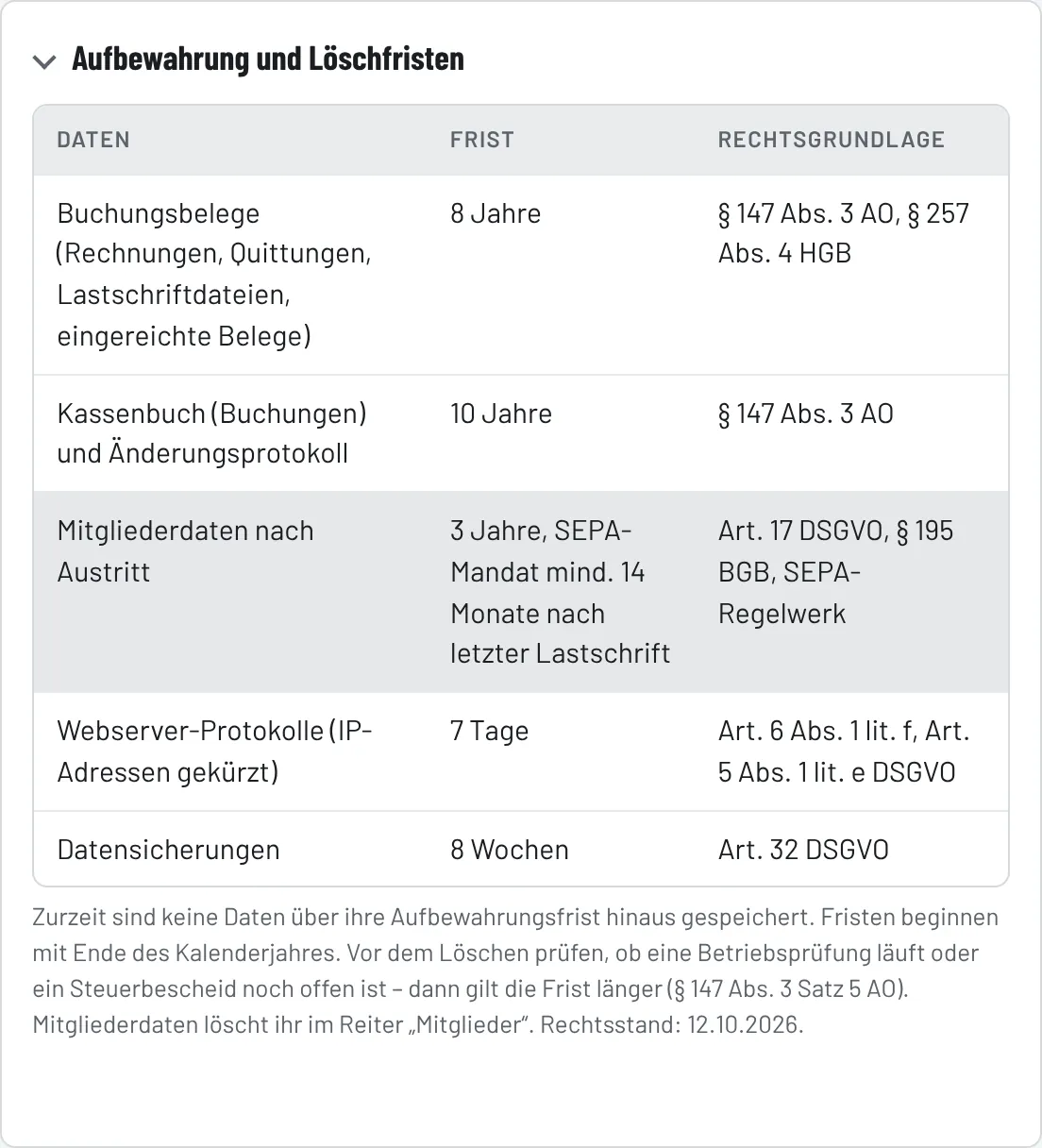
Die Tabelle zeigt die gesetzlichen Fristen mit Rechtsgrundlage, z. B. 8 Jahre für Buchungsbelege und 10 Jahre für das Kassenbuch. Fristen beginnen jeweils mit dem Ende des Kalenderjahres.
Gibt es Daten, deren Frist abgelaufen ist, zeigt Vereinario sie hier an. Mit Abgelaufene Daten löschen entfernt der Vorstand sie – nach einer Sicherheitsabfrage. Vereinario löscht bewusst nicht automatisch: Läuft z. B. eine Betriebsprüfung oder ist ein Steuerbescheid noch offen, gilt die Frist länger (§ 147 Abs. 3 Satz 5 AO).
Ändern sich gesetzliche Fristen, passt der Betreiber sie zentral an; der Stand steht unter der Tabelle.
4.10 Speicherplatz für Belege

Zeigt, wie viele Belegdateien gespeichert sind und wie viel Platz sie brauchen. Fotos werden vor dem Hochladen automatisch auf höchstens 2000 Pixel verkleinert – die Rechnung bleibt gut lesbar und braucht wenig Platz. PDFs werden unverändert gespeichert. Eine einzelne Datei darf höchstens 20 MB groß sein.
5Bestände: Konten und Barkasse
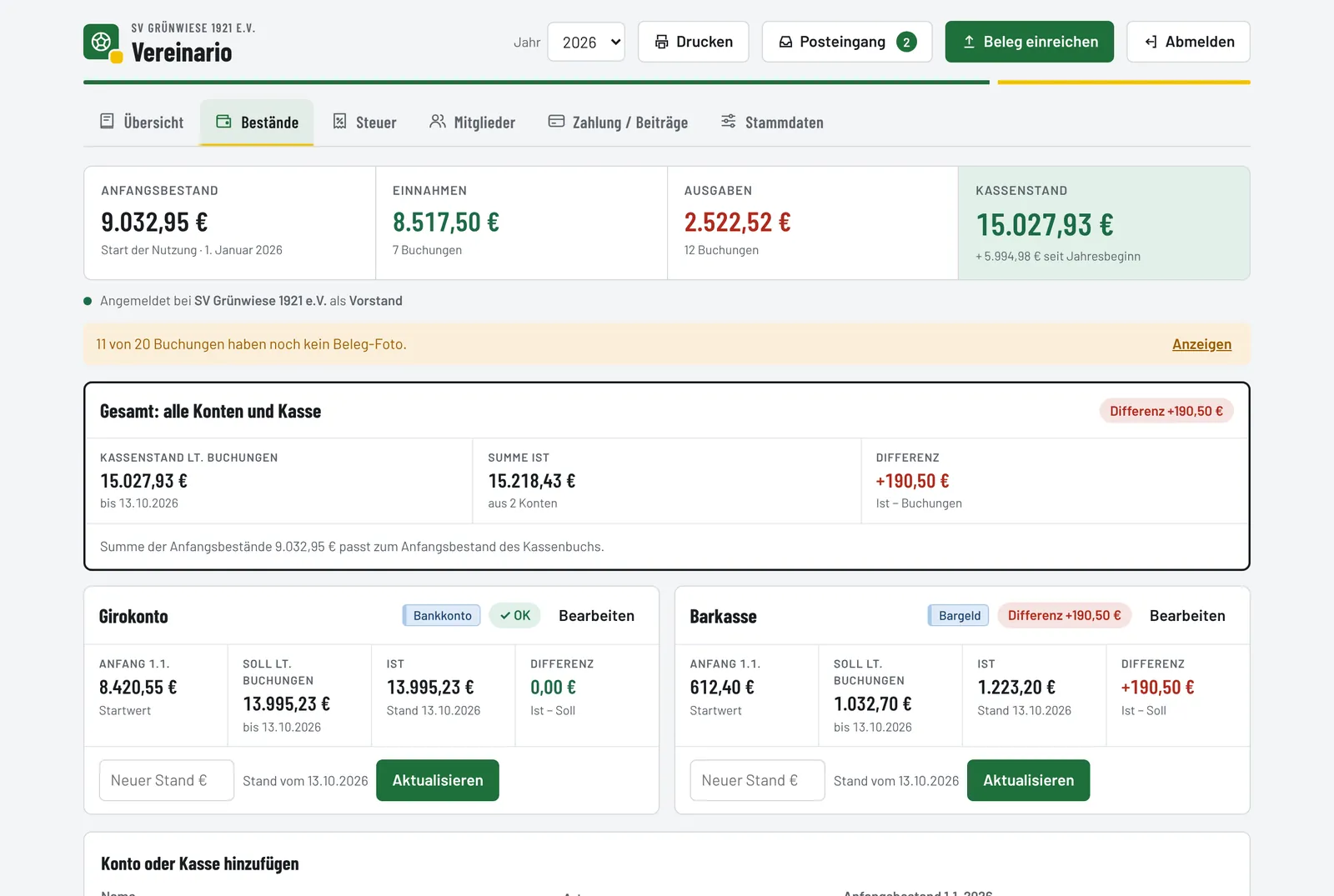
Im Reiter Bestände führen Sie Ihre Konten und die Barkasse. Vereinario rechnet für jedes Konto aus, wie viel Geld laut Buchungen da sein müsste (Soll), und vergleicht das mit dem tatsächlichen Stand (Ist), den Sie eintragen.
5.1 Konto oder Kasse anlegen

- Name eintragen, z. B. „Girokonto Sparkasse“ oder „Barkasse“.
- Art wählen: Bankkonto, Sparkonto oder Bargeld / Kasse.
- Anfangsbestand 1.1. des Startjahres eintragen.
- Hinzufügen.
Die Anfangsbestände aller Konten zusammen sollten den Anfangsbestand aus den Vereinsdaten ergeben. Vereinario prüft das und zeigt in der Gesamtkarte, ob es passt.
5.2 Ist-Stand eintragen und abgleichen
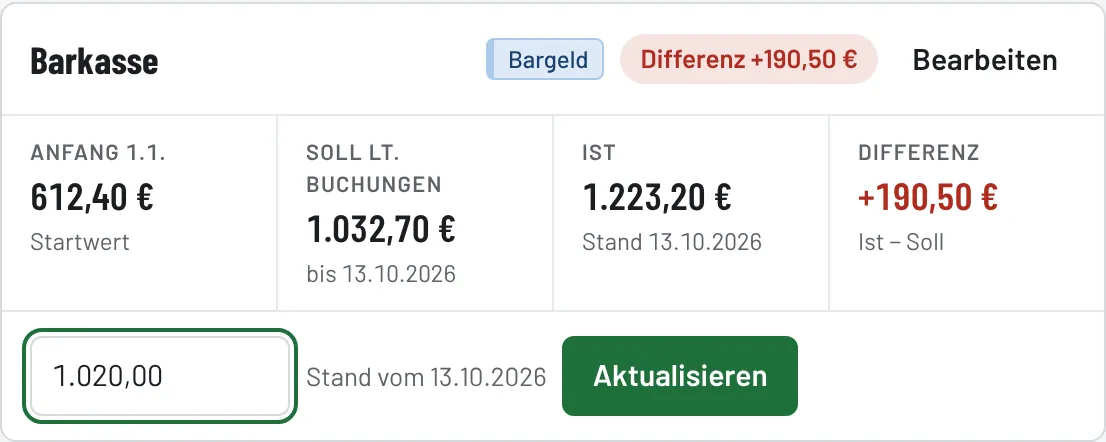
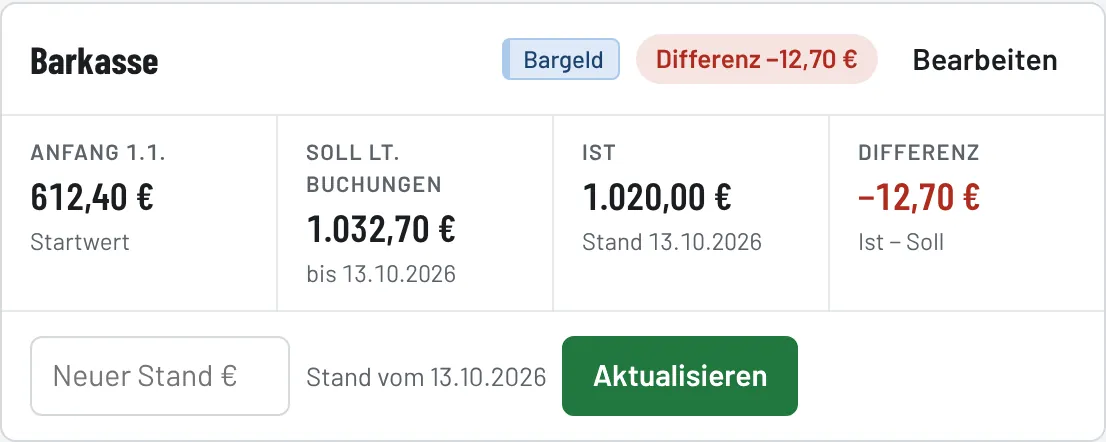
- Schauen Sie auf den Kontoauszug bzw. zählen Sie die Barkasse.
- Tragen Sie den Betrag bei Neuer Stand € ein und tippen Sie auf Aktualisieren. Der Stand gilt immer für den heutigen Tag.
- Stimmen Soll und Ist überein, erscheint ✓ OK. Sonst zeigt Vereinario die Differenz.
Eine Differenz bedeutet fast immer: Es fehlt eine Buchung, eine ist doppelt oder eine hat das falsche Konto. Prüfen Sie die Buchungen dieses Kontos (Filter „Konto“ in der Übersicht) und tragen Sie das Fehlende nach.
Ein Stand von einem früheren Tag wird als Stand veraltet markiert – tragen Sie dann den aktuellen Stand ein. Die Gesamtkarte oben vergleicht den Kassenstand laut Buchungen mit der Summe aller Ist-Stände, sobald für alle Konten ein heutiger Stand vorliegt.
5.3 Konto bearbeiten oder löschen
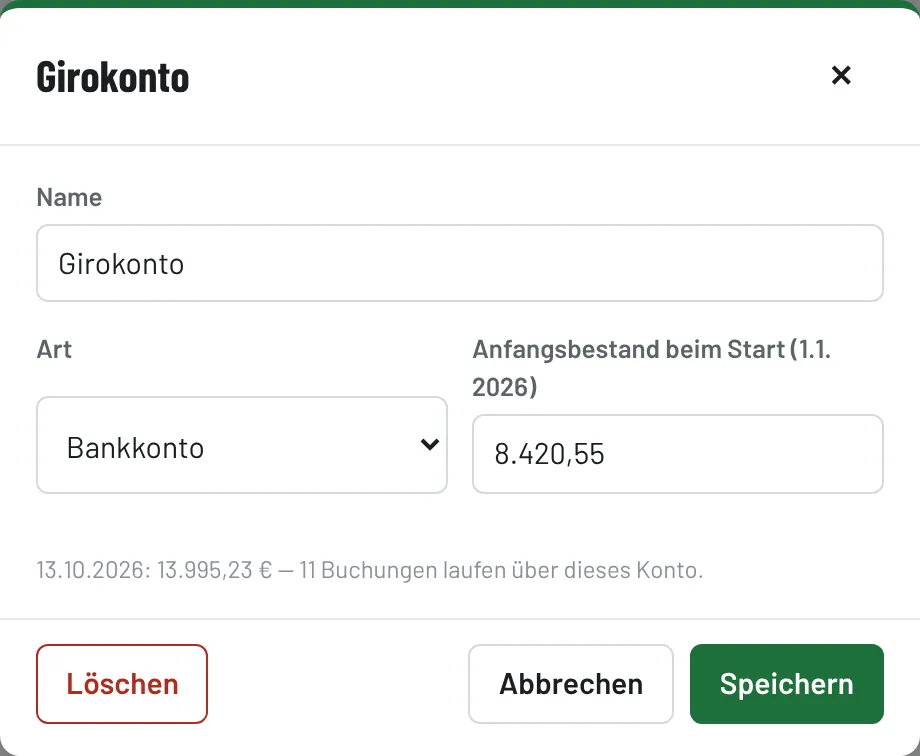
Über Bearbeiten auf der Kontokarte ändern Sie Name, Art und Anfangsbestand. Unten sehen Sie die letzten eingetragenen Stände und wie viele Buchungen über das Konto laufen.
Löschen fragt zur Sicherheit nach. Laufen noch Buchungen über das Konto, erscheinen diese danach als „ohne Konto“.
5.4 Buchungen ohne Konto zuordnen
Haben Sie schon gebucht, bevor es Konten gab, erscheint im Reiter Bestände ein gelber Hinweis „… Buchungen sind noch keinem Konto zugeordnet“. Wählen Sie rechts ein Konto und tippen Sie auf Alle zuordnen. Einzelne Buchungen ändern Sie in der Übersicht.
6Buchen in der Übersicht
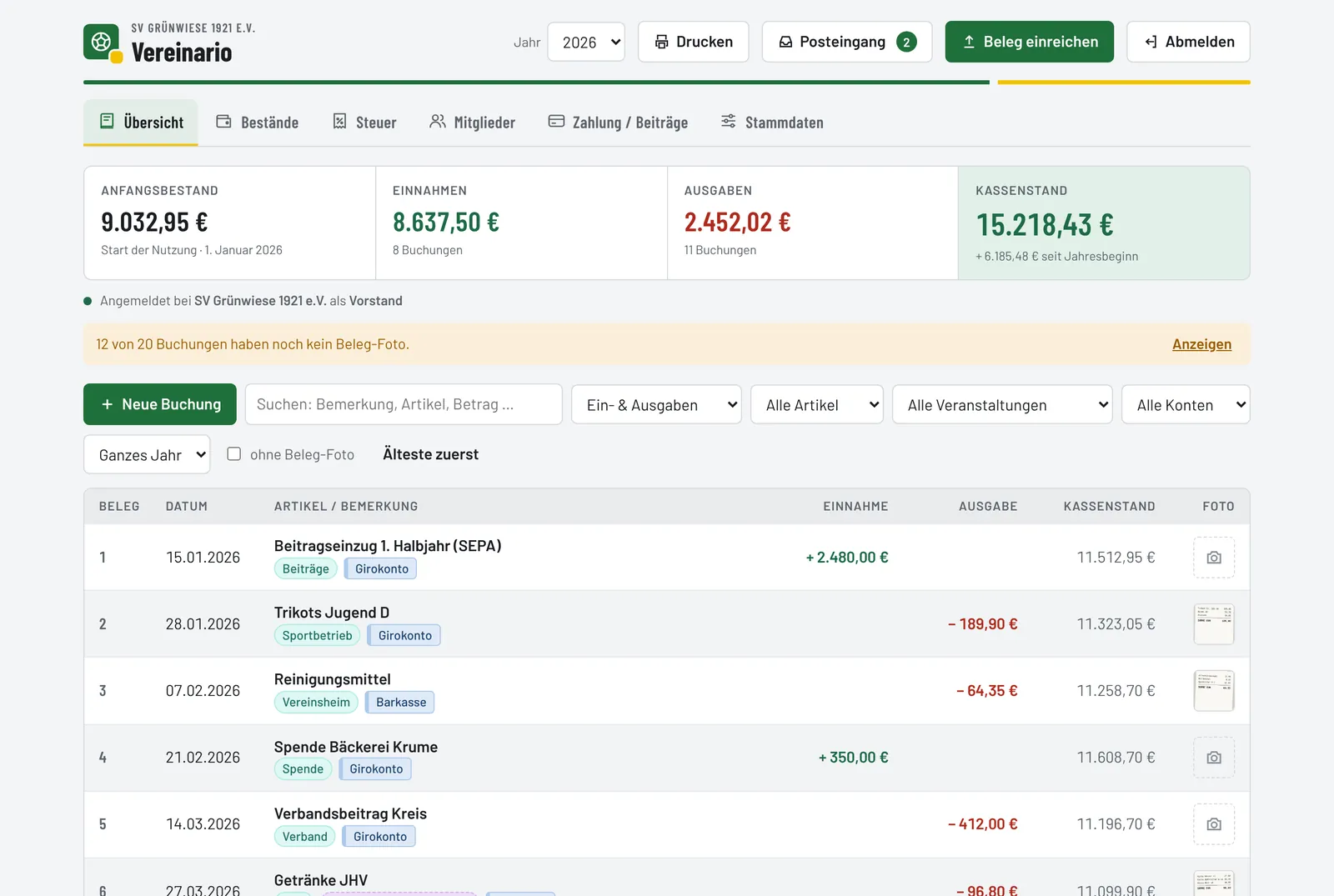
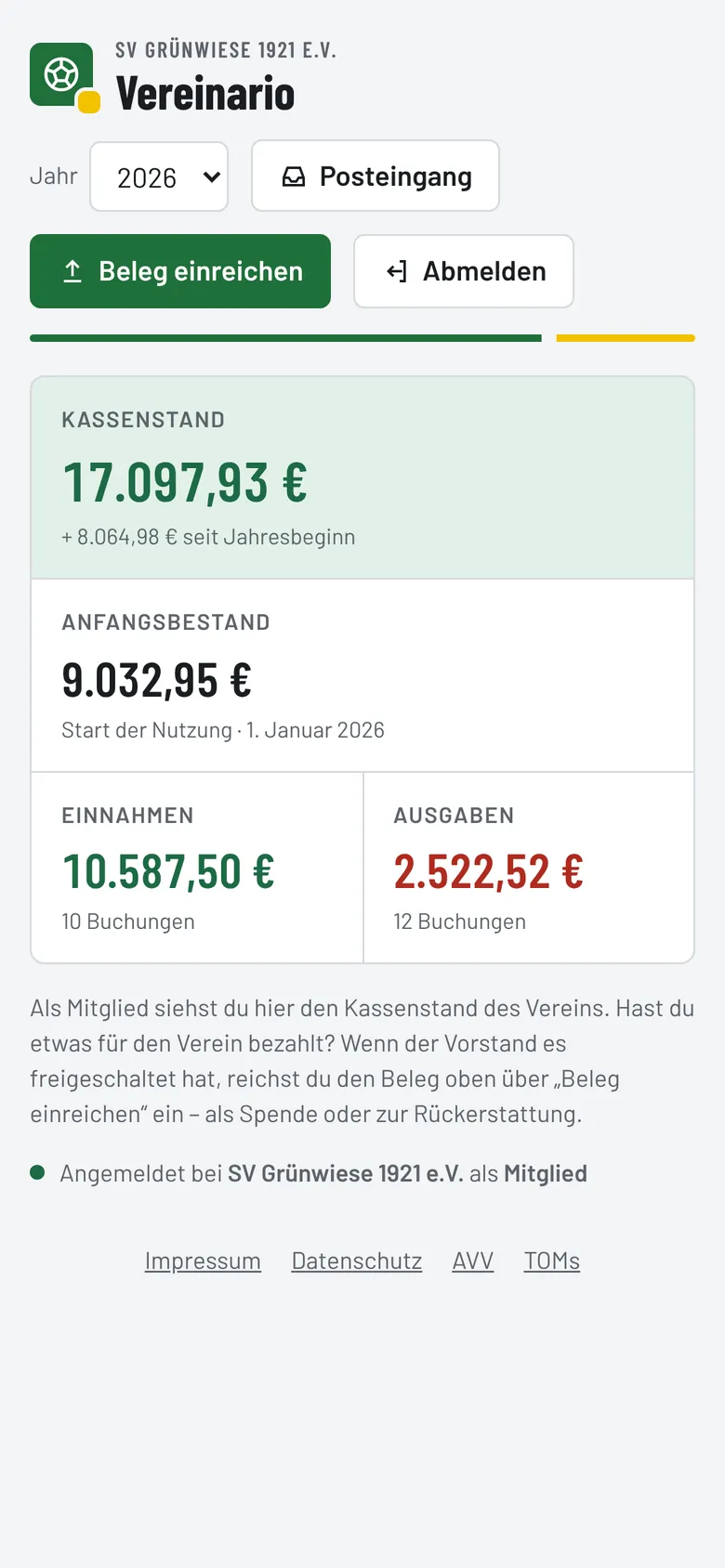
Oben stehen vier Kennzahlen für das gewählte Jahr: Anfangsbestand, Einnahmen, Ausgaben und der aktuelle Kassenstand. Darunter folgt die Liste aller Buchungen mit Beleg-Nr., Datum, Artikel und Bemerkung, Betrag, laufendem Kassenstand und Foto.
Die farbigen Etiketten zeigen Artikel, Veranstaltung und Konto.
6.1 Neue Buchung erfassen
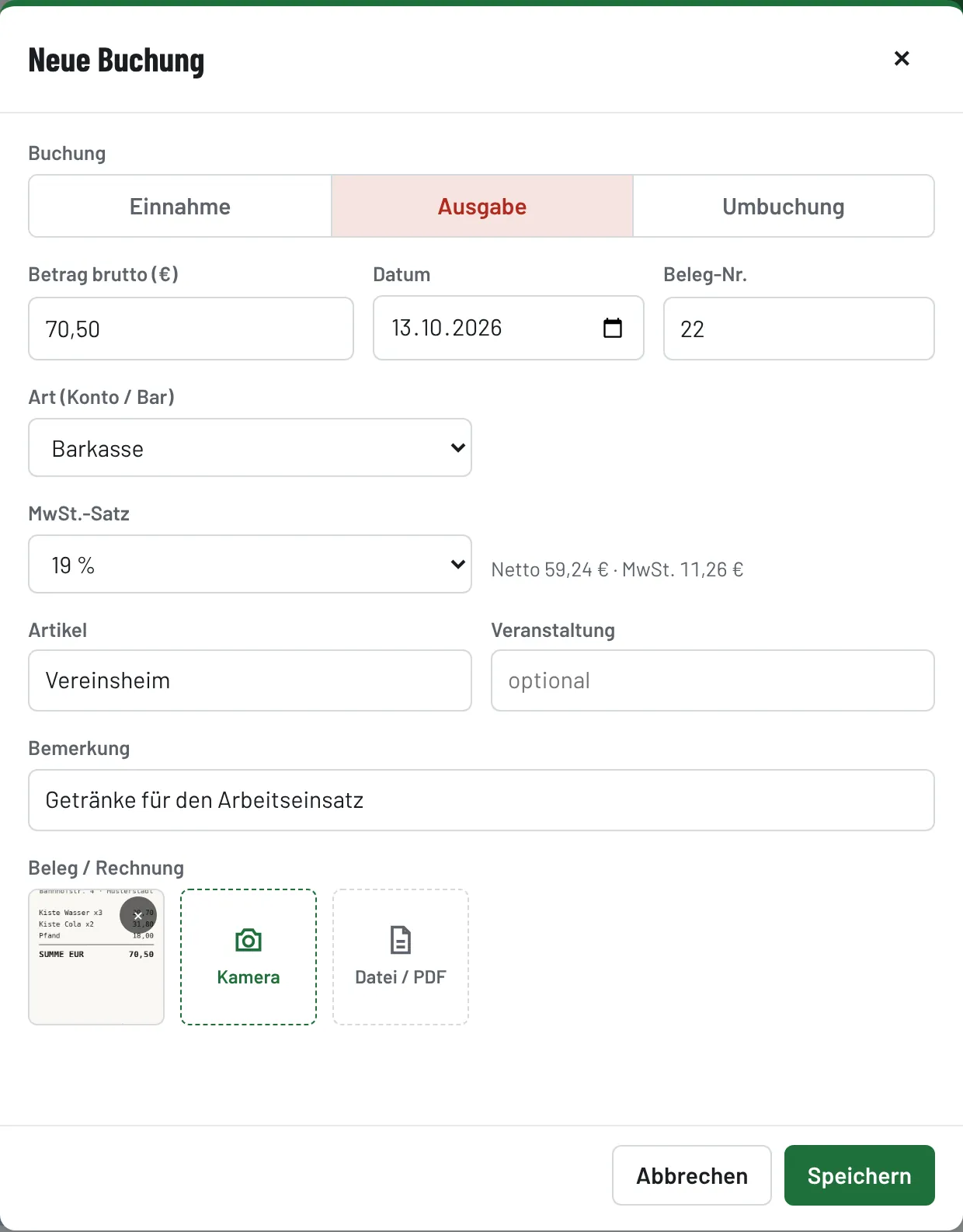
- Tippen Sie auf Neue Buchung.
- Wählen Sie oben Einnahme, Ausgabe oder Umbuchung.
- Betrag brutto eintragen – so, wie er auf dem Beleg steht, z. B.
70,50. - Datum prüfen (vorgeschlagen ist heute). Die Beleg-Nr. vergibt Vereinario fortlaufend pro Jahr.
- Art (Konto / Bar): worüber das Geld geflossen ist. Vereinario merkt sich Ihre letzte Auswahl.
- MwSt.-Satz wählen, falls Ihr Verein Umsatzsteuer abführt. Netto und Steuer werden daneben angezeigt.
- Artikel und ggf. Veranstaltung eintippen oder aus den Vorschlägen wählen.
- Bemerkung: wofür, bei wem – z. B. „Getränke Lenz, Rechnung 4711“.
- Beleg anhängen: Kamera (Handy) oder Datei / PDF. Mehrere Fotos sind möglich, z. B. für mehrseitige Rechnungen.
- Speichern.
Gibt es eine Beleg-Nr. im Jahr schon, warnt Vereinario. Wollen Sie trotzdem speichern, tippen Sie ein zweites Mal auf Speichern.
6.2 Umbuchung zwischen Konten
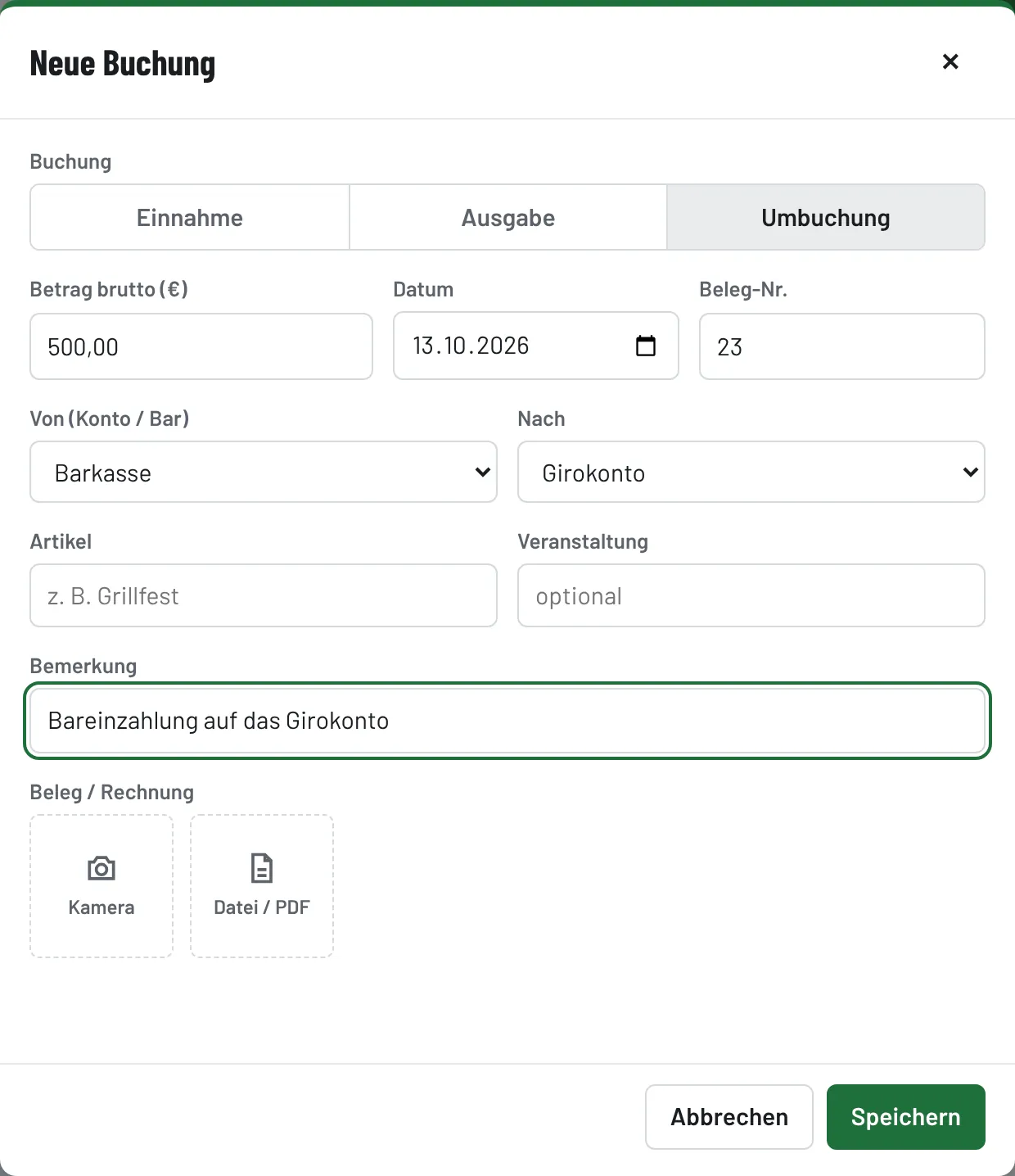
Eine Umbuchung verschiebt Geld zwischen zwei eigenen Konten – z. B. wenn Sie Bargeld bei der Bank einzahlen. Wählen Sie Von und Nach. Der gesamte Kassenstand ändert sich dadurch nicht, nur die Verteilung auf die Konten. In der Liste erkennen Sie Umbuchungen am Pfeil ⇄.
6.3 Belege ansehen und nachreichen
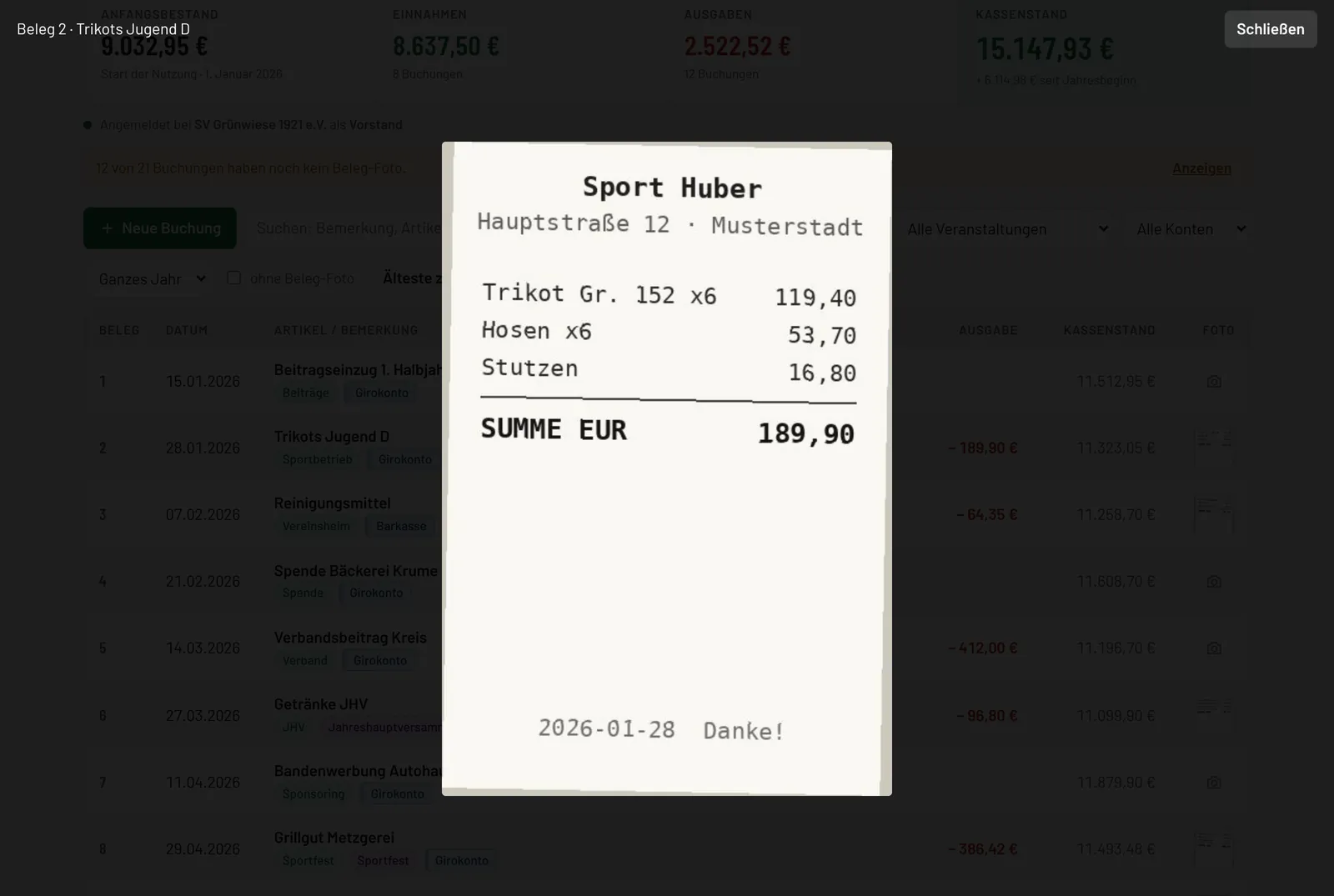
Ein Tipp auf das kleine Bild in der Spalte Foto öffnet den Beleg groß; mit ‹ und › blättern Sie bei mehreren Belegen. PDFs öffnen sich im Browser.

Fehlt bei Buchungen ein Beleg, zeigt Vereinario oben einen Hinweis. Anzeigen filtert auf genau diese Buchungen. Statt des Bildes steht dort ein Kamera-Symbol – ein Tipp darauf, und Sie können das Foto direkt nachreichen, ohne die Buchung zu öffnen:

6.4 Buchung ändern und Änderungsverlauf
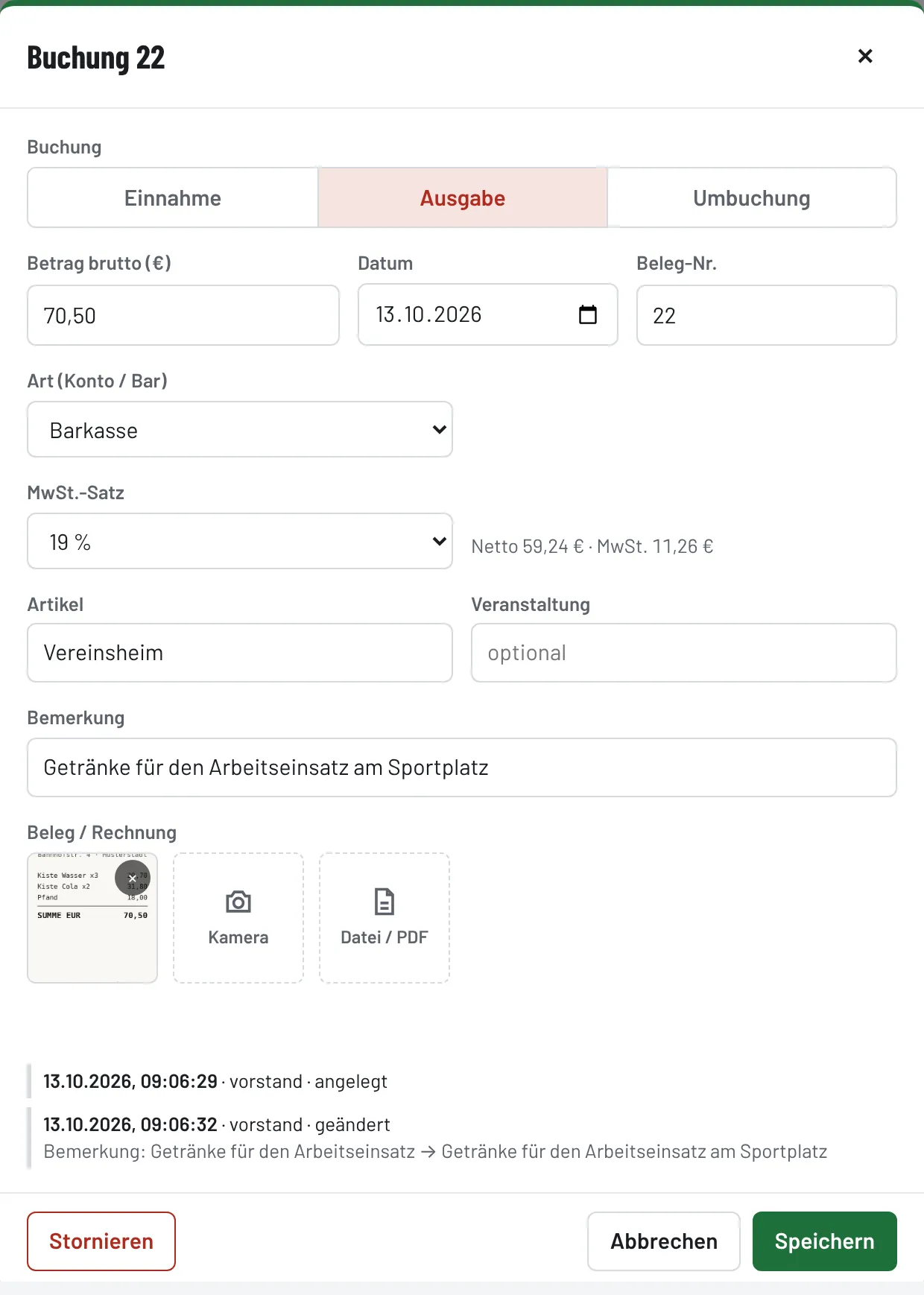
Ein Tipp auf eine Zeile öffnet die Buchung. Ändern Sie, was nötig ist, und tippen Sie auf Speichern.
Jede Änderung wird mit Zeitpunkt, Login sowie altem und neuem Wert protokolliert. Änderungsverlauf anzeigen zeigt dieses Protokoll – so bleibt für Kassenprüfer und Finanzamt nachvollziehbar, was wann geändert wurde. Das Protokoll kann niemand ändern oder löschen.
6.5 Buchung stornieren
Buchungen werden nach den Regeln der GoBD nie gelöscht. Ist eine Buchung falsch (z. B. doppelt erfasst), stornieren Sie sie:

- Buchung öffnen und auf Stornieren tippen.
- Einen Grund eintragen, z. B. „doppelt erfasst“, und bestätigen.
Die stornierte Buchung zählt danach nirgends mehr mit, bleibt aber mit allen Belegen erhalten und kann nicht mehr geändert werden. Unter der Liste blenden Sie sie mit stornierte anzeigen ein:

War nur ein Wert falsch (z. B. der Betrag), ändern Sie die Buchung einfach – stornieren ist nur nötig, wenn es die Buchung so gar nicht hätte geben dürfen. Für eine Korrektur nach Storno legen Sie eine neue Buchung an.
6.6 Suchen, filtern, sortieren

- Suchen findet Text in Bemerkung, Artikel und Veranstaltung sowie Beträge, Datum und Beleg-Nr. Groß- und Kleinschreibung spielen keine Rolle, Umlaute und ihre Umschreibung gelten als gleich (ä = ae, ö = oe, ü = ue, ß = ss).
- Filter nach Art (Einnahmen, Ausgaben, Umbuchungen), Artikel, Veranstaltung, Konto und Quartal. In jedem Filter lassen sich per Haken mehrere Einträge zugleich wählen, z. B. zwei Artikel oder das 1. und 2. Quartal; „Alle …“ hebt die Auswahl auf.
- ohne Beleg-Foto zeigt nur Buchungen ohne Beleg.
- Älteste zuerst / Neueste zuerst kehrt die Reihenfolge um.
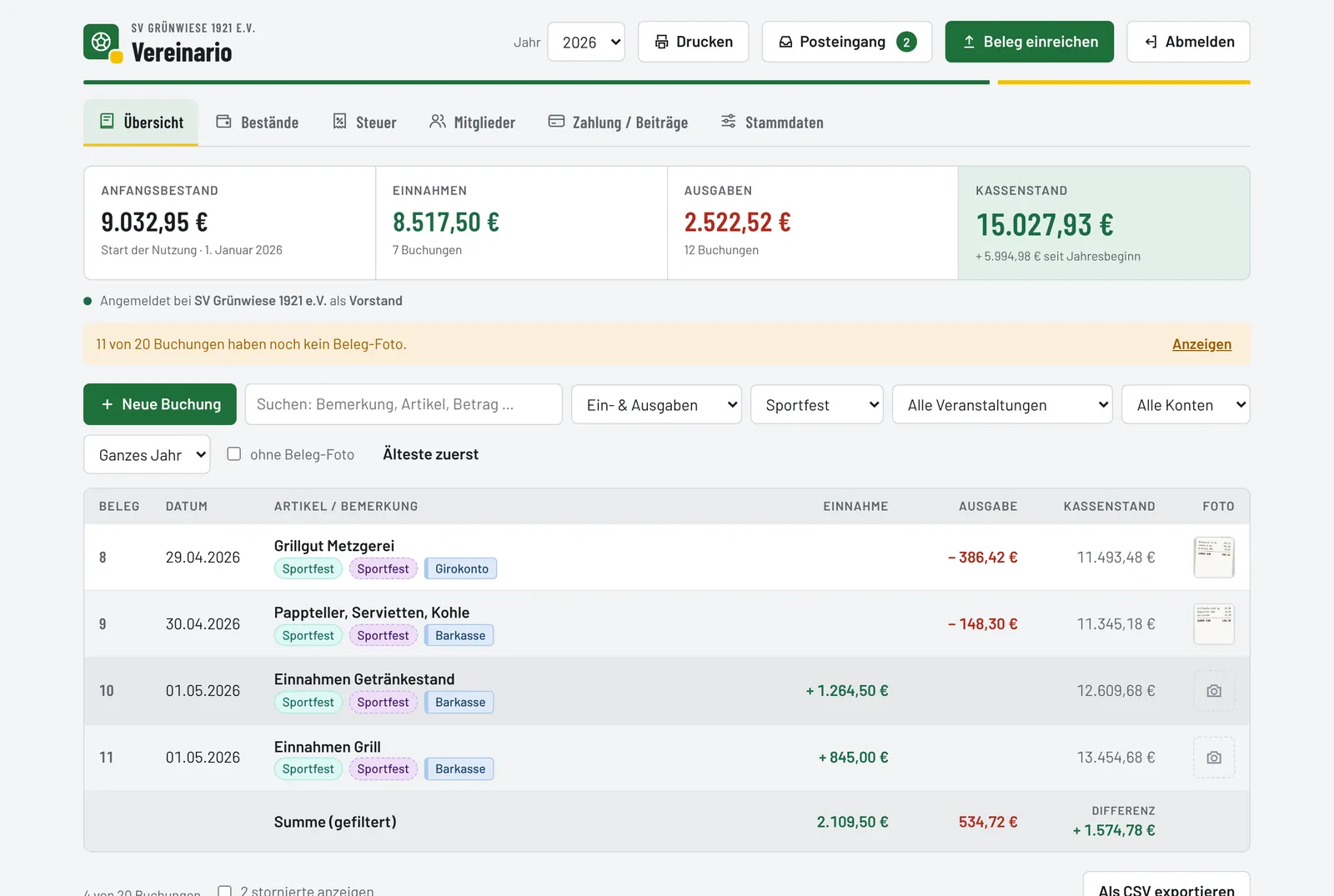
Unter der Liste stehen die Summen der angezeigten Buchungen – so sehen Sie z. B. sofort, was das Sportfest eingebracht hat.
6.7 Jahr wechseln und Jahreswechsel
Mit dem Auswahlfeld Jahr oben wechseln Sie zwischen den Kassenjahren. Ein Jahresabschluss ist nicht nötig: Das neue Jahr beginnt automatisch mit dem Endbestand des Vorjahres – für das Kassenbuch und für jedes Konto. Buchungen mit einem Datum im neuen Jahr landen automatisch dort.
6.8 Drucken und exportieren
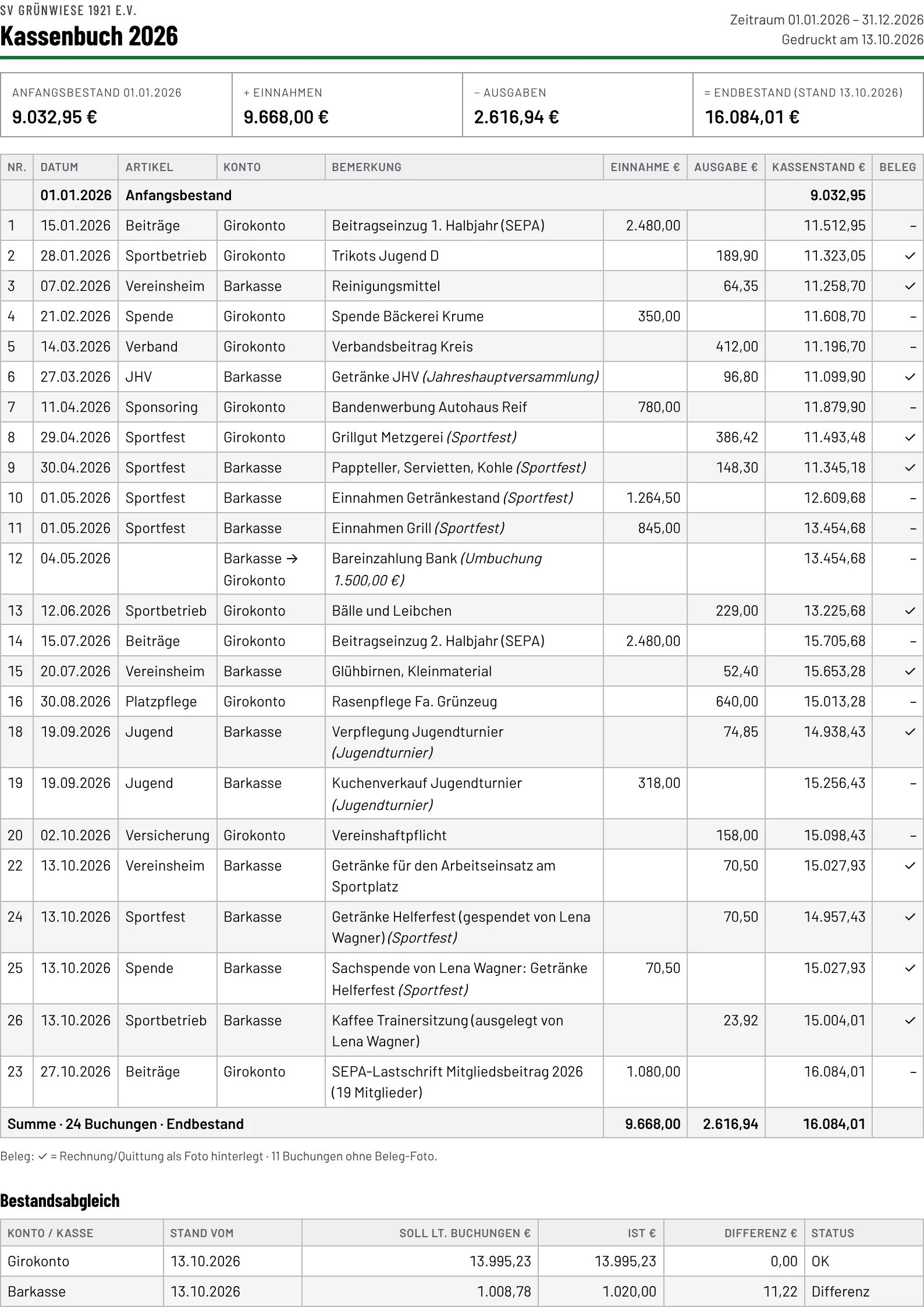
Drucken oben erstellt eine saubere A4-Ansicht des aktuellen Reiters – in der Übersicht das Kassenbuch des Jahres (oder des Quartals, wenn genau eines gewählt ist) mit Summen, Beleg-Häkchen und Bestandsabgleich. Im Druckdialog können Sie statt eines Druckers „Als PDF speichern“ wählen – ideal für die Kassenprüfung.
Als CSV exportieren unter der Liste lädt die Buchungen als Tabelle herunter, die sich in Excel oder LibreOffice öffnen lässt – z. B. für den Steuerberater.
7Steuer
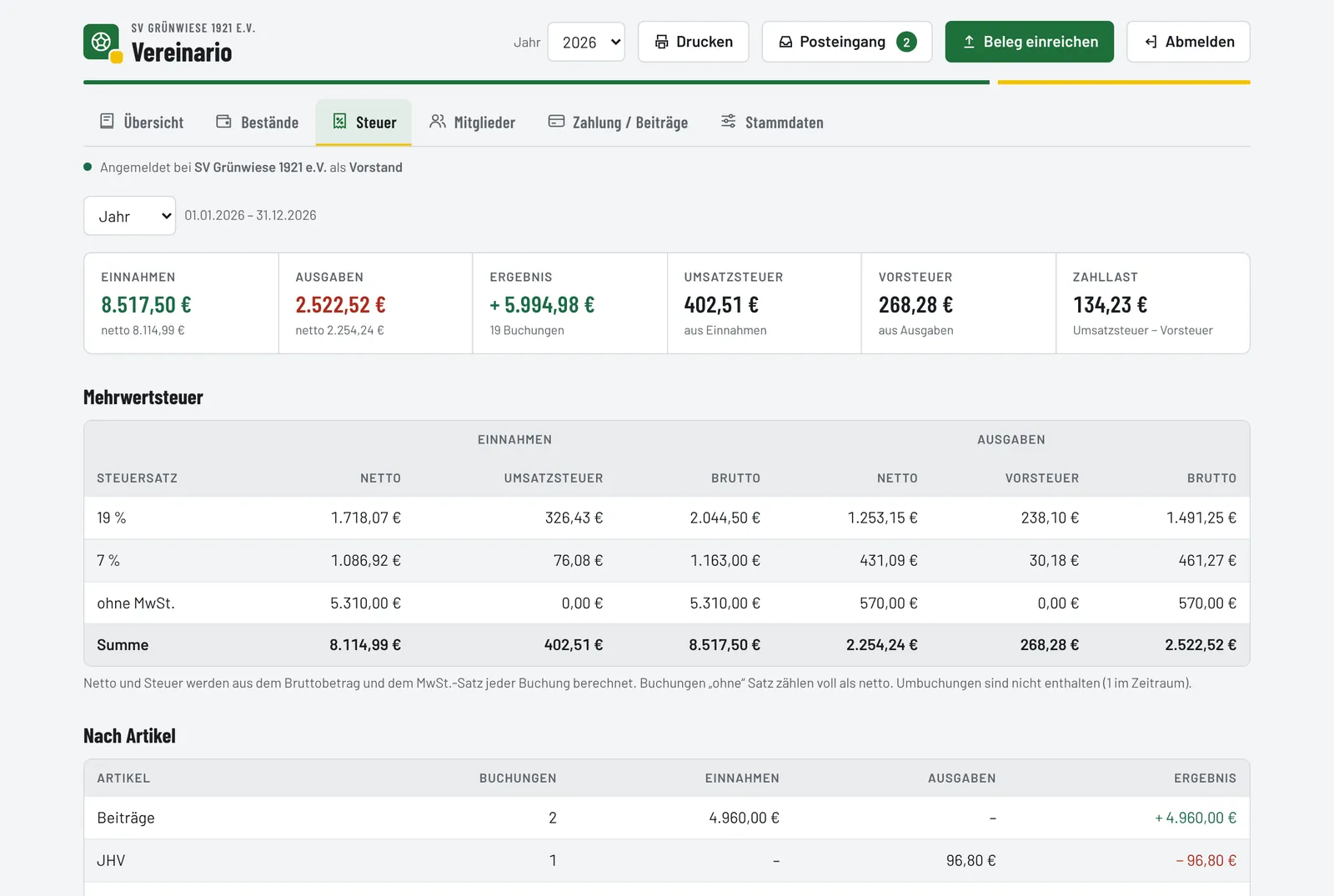
Der Reiter Steuer wertet Ihre Buchungen nach Mehrwertsteuer aus. Er ist für Vereine gedacht, die Umsatzsteuer abführen (z. B. wegen eines wirtschaftlichen Geschäftsbetriebs). Grundlage ist der MwSt.-Satz, den Sie bei jeder Buchung wählen.
7.1 Zeitraum wählen

Wählen Sie Monat, Quartal oder Jahr und daneben den genauen Zeitraum – passend zu Ihrem Voranmeldungszeitraum beim Finanzamt.
7.2 Die Auswertung lesen
- Einnahmen / Ausgaben / Ergebnis – brutto und netto für den Zeitraum.
- Umsatzsteuer – aus den Einnahmen; Vorsteuer – aus den Ausgaben.
- Zahllast – Umsatzsteuer minus Vorsteuer: Das ist der Betrag ans Finanzamt (bei einem Minus bekommen Sie Geld zurück).
- Die Tabellen darunter zeigen alles nach Steuersatz, nach Artikel und nach Veranstaltung.
Buchungen ohne MwSt.-Satz zählen voll als netto. Umbuchungen sind nicht enthalten.
7.3 Steuer ans Finanzamt überweisen (SEPA-Datei)
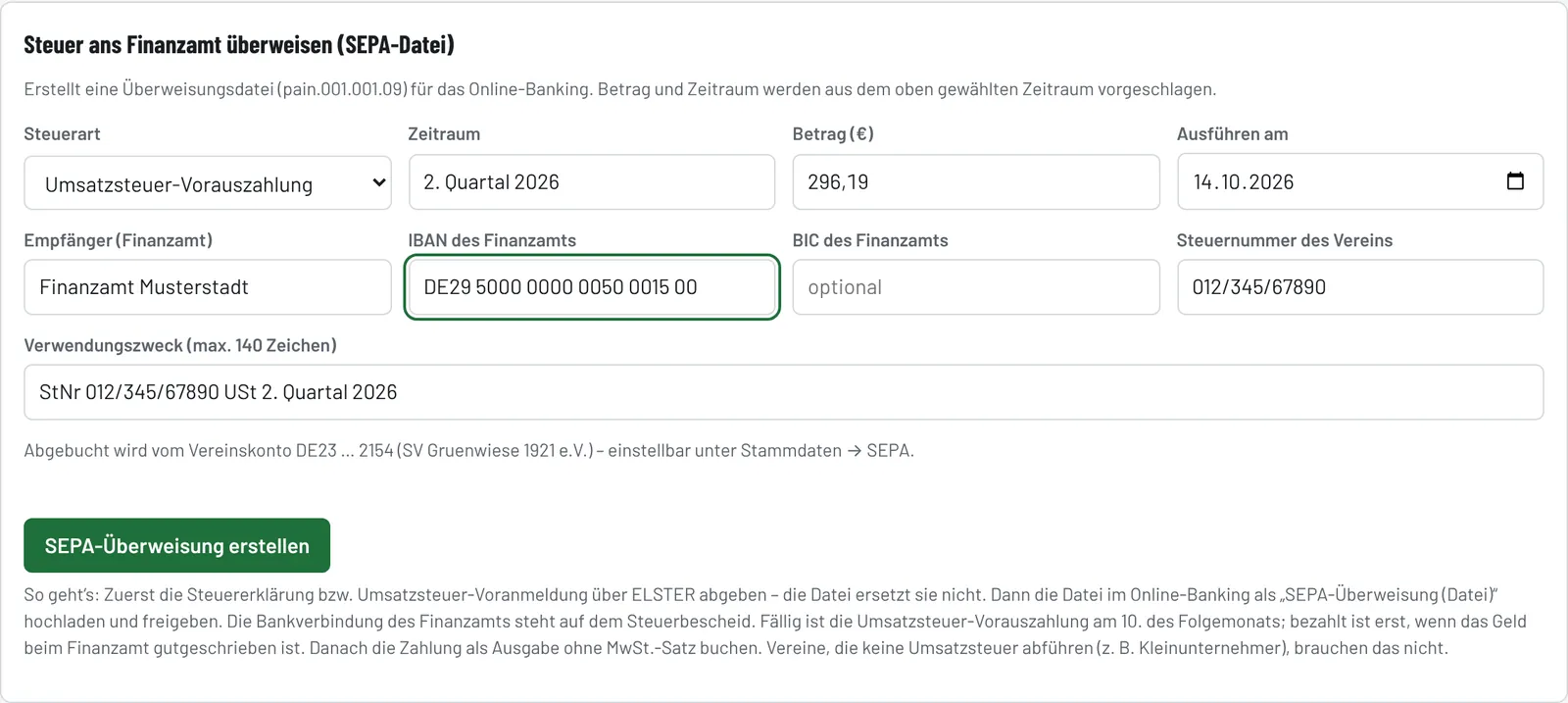
- Geben Sie zuerst die Umsatzsteuer-Voranmeldung bzw. Steuererklärung über ELSTER ab – die Datei ersetzt sie nicht.
- Wählen Sie oben den Zeitraum. Betrag, Zeitraum und Verwendungszweck werden daraus vorgeschlagen.
- Prüfen Sie Steuerart und Ausführen am.
- Tragen Sie Empfänger, IBAN des Finanzamts (steht auf dem Steuerbescheid) und die Steuernummer ein. Vereinario merkt sich diese Angaben.
- SEPA-Überweisung erstellen lädt die Datei (pain.001) herunter.
- Laden Sie die Datei im Online-Banking als „SEPA-Überweisung (Datei)“ hoch und geben Sie sie frei.
- Buchen Sie die Zahlung danach als Ausgabe ohne MwSt.-Satz.
Die Umsatzsteuer-Vorauszahlung ist am 10. des Folgemonats fällig. Bezahlt ist sie erst, wenn das Geld beim Finanzamt gutgeschrieben ist – planen Sie ein bis zwei Bankarbeitstage ein.
8Mitglieder
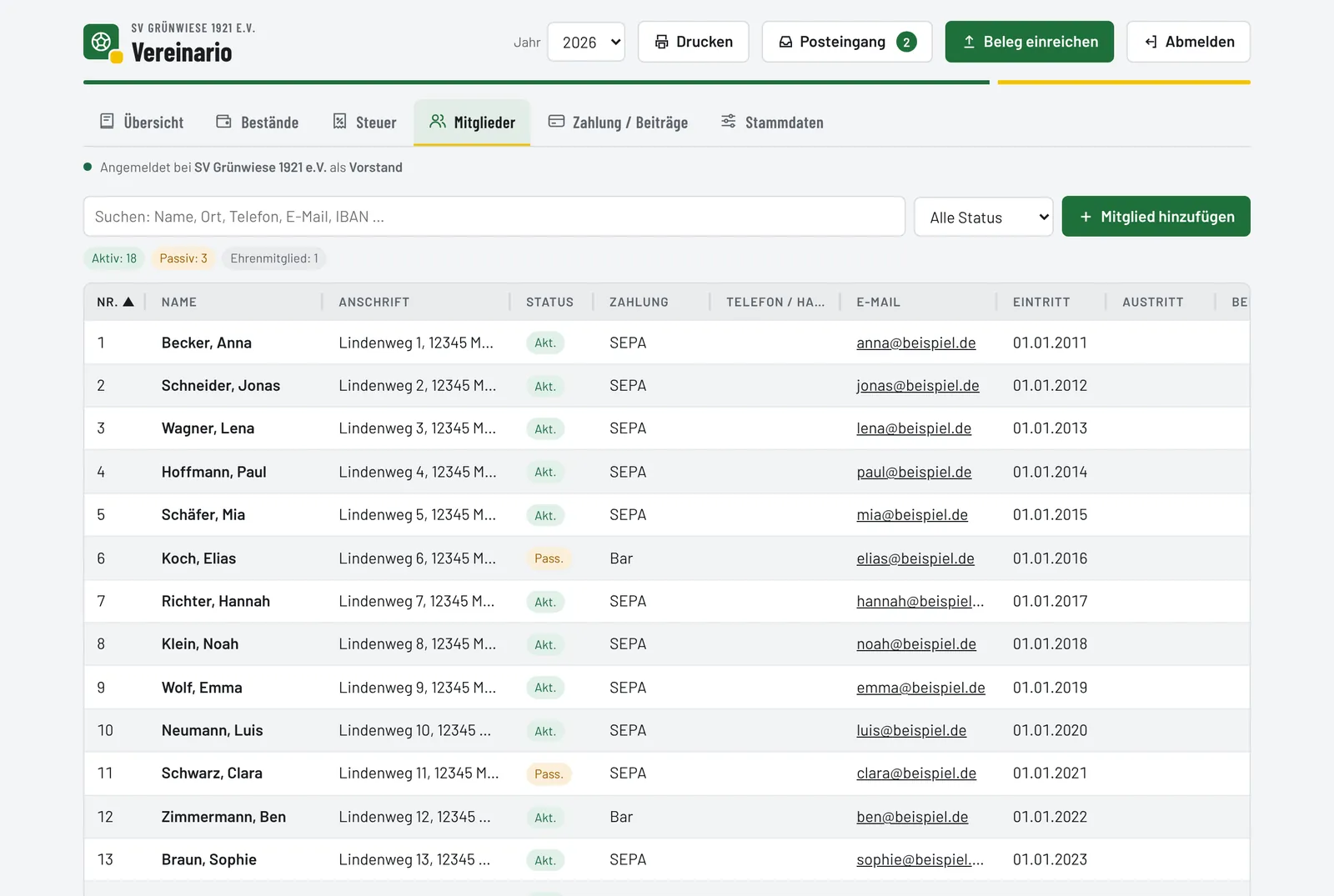
Die Liste zeigt alle Mitglieder mit Nummer, Name, Anschrift, Status, Zahlungsart, Kontaktdaten und Eintritt. Darüber zählen farbige Felder die Mitglieder je Status.
- Suchen nach Name, Ort, Telefon, E-Mail oder IBAN (ä = ae usw. wie in der Übersicht); daneben nach Status filtern – auch mehrere zugleich, z. B. Aktiv und Passiv.
- Spaltenfilter: Der Trichter in einer Spaltenüberschrift öffnet ein Feld, in dem Sie einen Wert tippen oder aus der Vorschlagsliste wählen (die Liste enthält die Werte dieser Spalte). Gefilterte Spalten sind rot markiert; mehrere Spaltenfilter wirken zusammen. „Spaltenfilter aufheben“ über der Tabelle setzt alle zurück. Drucken und CSV-Export übernehmen die Filter.
- Ein Tipp auf eine Spaltenüberschrift sortiert; ein zweiter kehrt die Reihenfolge um.
- Spalten lassen sich am rechten Rand der Überschrift breiter oder schmaler ziehen; ein Doppelklick setzt sie zurück.
8.1 Mitglied anlegen
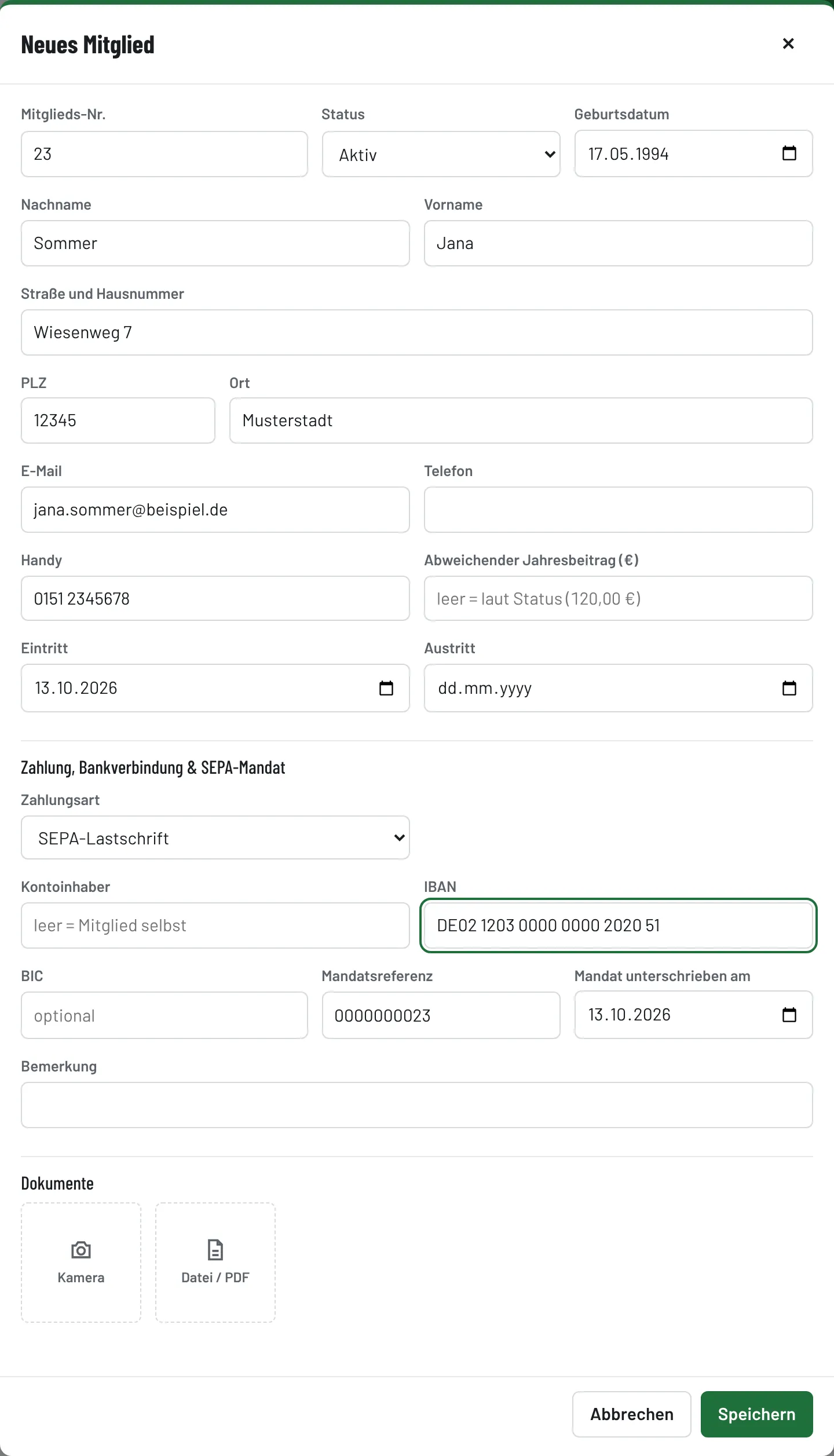
Tippen Sie auf Mitglied hinzufügen. Vereinario schlägt die nächste freie Mitglieds-Nr., den ersten Status, das heutige Eintrittsdatum und eine Mandatsreferenz vor.
- Pflicht ist nur der Nachname.
- Abweichender Jahresbeitrag – nur ausfüllen, wenn dieses Mitglied nicht den Beitrag laut Status zahlt.
- Zahlungsart: SEPA-Lastschrift, Bar oder Beitragsfrei.
- Für SEPA braucht es IBAN, Mandatsreferenz und das Datum, an dem das Mandat unterschrieben wurde. Kontoinhaber nur ausfüllen, wenn das Konto nicht dem Mitglied gehört (z. B. Eltern).
Vereinario prüft beim Speichern u. a. die IBAN (Prüfziffer), doppelte Mitglieds-Nummern und Mandatsreferenzen sowie Daten in der Zukunft. Gibt es den Namen schon, fragt es nach – ein zweiter Tipp auf Speichern legt das Mitglied trotzdem an.
8.2 Dokumente zum Mitglied
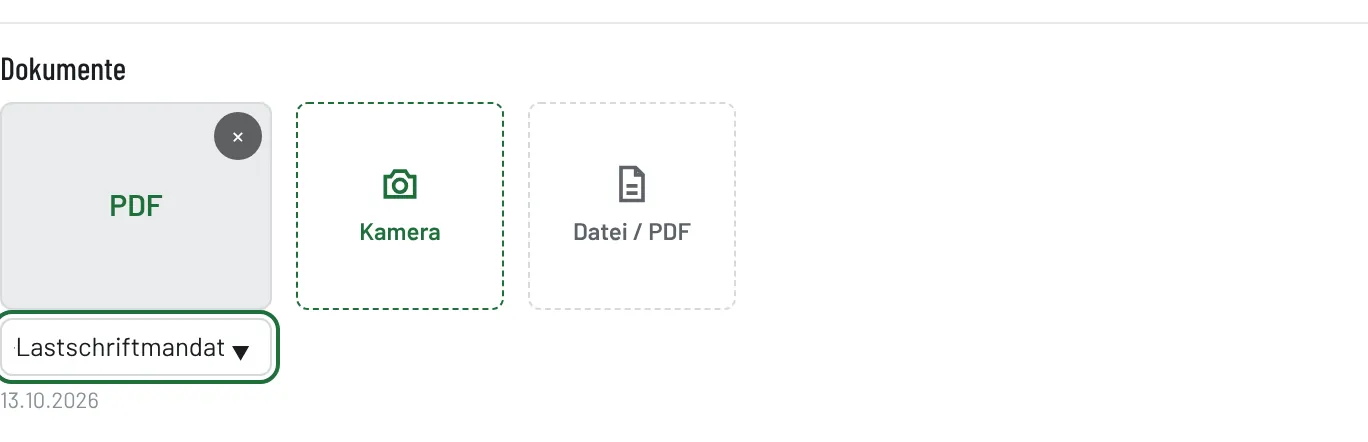
Unten im Mitglied hängen Sie Dokumente an – z. B. Mitgliedsantrag, SEPA-Lastschriftmandat oder Einverständniserklärung. Kamera fotografiert das Papier, Datei / PDF wählt eine Datei. Unter jedem Dokument tragen Sie eine Bezeichnung ein (Vorschläge erscheinen beim Tippen). Mit Speichern werden die Dokumente übernommen.
8.3 Austritt, Datenauskunft und Löschen

- Austritt: Tragen Sie das Austrittsdatum ein. Vereinario setzt den Status automatisch auf „Ausgetreten“; das Mitglied bekommt keine Lastschriften mehr.
- Datenauskunft: erstellt eine druckbare Übersicht aller gespeicherten Daten dieses Mitglieds (Art. 15 DSGVO) – drucken oder als PDF speichern und dem Mitglied geben.
- Löschen: zweimal tippen. Buchungen im Kassenbuch bleiben unverändert erhalten.
Die Daten ausgetretener Mitglieder dürfen nach Ablauf der gesetzlichen Frist gelöscht werden: 3 Jahre nach Ende des Austrittsjahres, frühestens 14 Monate nach der letzten Lastschrift. Ist das der Fall, zeigt Vereinario über der Liste einen Hinweis; Anzeigen listet genau diese Mitglieder auf.
8.4 Import und Export

- Vorlage herunterladen – eine Excel-Datei mit allen Spalten, einer Beispielzeile und einem Blatt „Hinweise“.
- Excel importieren – liest die ausgefüllte Vorlage (oder eine CSV-Datei). Vereinario erkennt auch gängige andere Spaltennamen. Vor dem Import zeigt es, wie viele Mitglieder neu angelegt und wie viele aktualisiert werden; erst Jetzt importieren speichert. Gibt es eine Mitglieds-Nr. schon, werden nur die ausgefüllten Felder dieses Mitglieds aktualisiert.
- Alte SEPA-Datei importieren – übernimmt Mitglieder (Name, IBAN, Mandat) aus einer Lastschriftdatei Ihres bisherigen Programms, auf Wunsch auch Gläubiger-ID und Bankverbindung des Vereins. Anschrift und Telefon tragen Sie danach nach.
- Als CSV exportieren – die Mitgliederliste als Tabelle.
Drucken oben druckt die Mitgliederliste im Querformat. Ausdrucke mit Mitgliederdaten sind vertraulich – bitte sicher aufbewahren.
9Zahlung / Beiträge: SEPA-Lastschrift
Im Reiter Zahlung / Beiträge ziehen Sie die Mitgliedsbeiträge ein. Vereinario erstellt eine SEPA-Sammellastschrift-Datei, die Sie im Online-Banking hochladen.
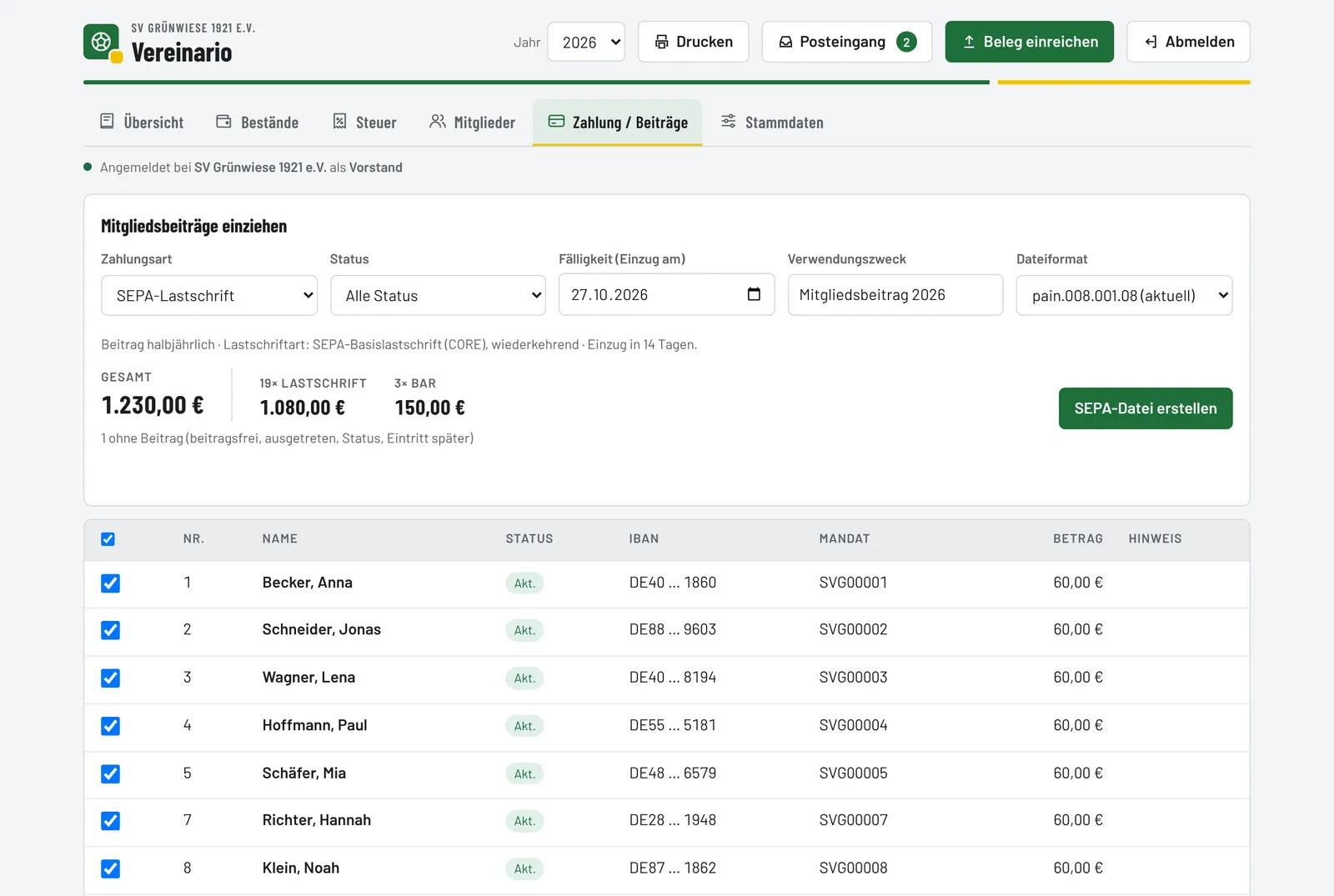
Voraussetzung: In den Stammdaten sind Gläubiger-ID und IBAN des Vereins eingetragen (4.2). Fehlt etwas, zeigt Vereinario oben einen Hinweis mit dem Knopf Zu den Stammdaten.
9.1 Lastschrift erstellen – Schritt für Schritt
- Vorabankündigung: Informieren Sie die Mitglieder vorher über Betrag und Termin (üblich 14 Tage vorher, z. B. per Rundschreiben, Aushang oder E-Mail).
- Zahlungsart: „SEPA-Lastschrift“.
- Status: alle oder nur eine Mitgliedsart.
- Fälligkeit (Einzug am) wählen – vorgeschlagen ist ein Werktag in 14 Tagen.
- Verwendungszweck prüfen, z. B. „Mitgliedsbeitrag 2026“. Name und Mitglieds-Nr. hängt Vereinario je Mitglied an.
- Dateiformat: „pain.008.001.08 (aktuell)“ – nur wenn Ihre Bank es verlangt, das ältere Format wählen.
- Liste prüfen: Mitglieder mit fehlenden Angaben (keine IBAN, Mandat fehlt, Referenz doppelt …) sind ausgegraut und in der Spalte Hinweis erklärt. Einzelne Mitglieder können Sie per Haken ab- und wieder anwählen.
- SEPA-Datei erstellen – die Datei wird heruntergeladen.
- Im Online-Banking als „SEPA-Sammellastschrift (Datei)“ hochladen und freigeben. Die Datei muss spätestens einen Bankarbeitstag vor dem Einzugstermin bei der Bank sein.
Die Beiträge berechnet Vereinario aus dem Jahresbeitrag des Status (oder dem abweichenden Beitrag) geteilt durch den Einzugsrhythmus. Nicht berücksichtigt werden: beitragsfreie Mitglieder, Status ohne „zahlt“, Ausgetretene und Mitglieder, deren Eintritt nach dem Einzugstermin liegt.
9.2 Gesamt, Lastschrift und Barzahler
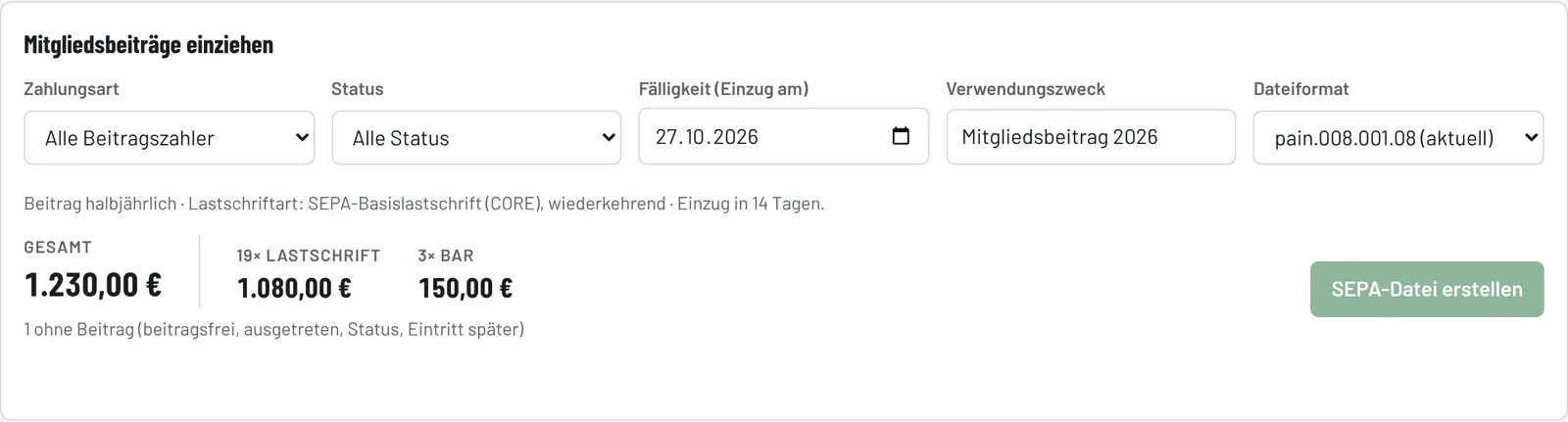
Oben sehen Sie die Summe aufgeteilt in Gesamt, Lastschrift und Bar. Mit der Zahlungsart Barzahler und Drucken erhalten Sie eine Liste der Barzahler mit Spalten für „Bezahlt am“ und Unterschrift – praktisch zum Abhaken.
9.3 Bisherige Lastschriften und Buchung

Jede erstellte Datei erscheint unter Bisherige Lastschriften:
- Download lädt die Datei erneut herunter.
- Als Einnahme buchen öffnet eine vorausgefüllte Buchung – Datum, Summe, Artikel „Beiträge“, Girokonto. Prüfen und speichern, sobald das Geld auf dem Konto ist.
- Löschen entfernt den Eintrag nur aus dieser Liste (zweimal tippen).
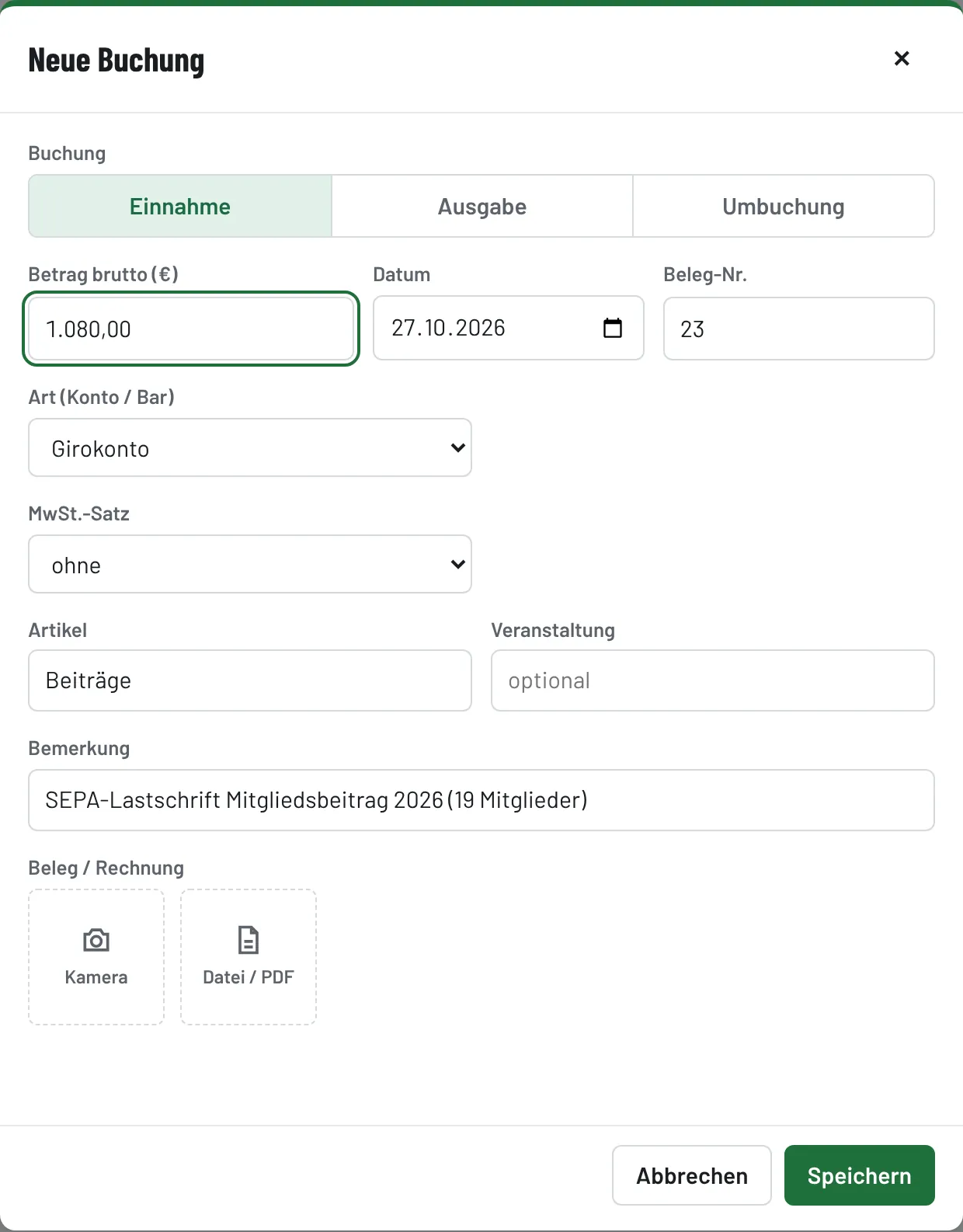
Kommen Lastschriften zurück (Rücklastschrift), buchen Sie den zurückgebuchten Betrag und die Bankgebühr als Ausgabe und klären Sie mit dem Mitglied die Zahlung.
10Belege einreichen (für Mitglieder)
Haben Sie etwas für den Verein bezahlt? Dann reichen Sie den Beleg einfach per Handy ein – der Vorstand gibt ihn frei.
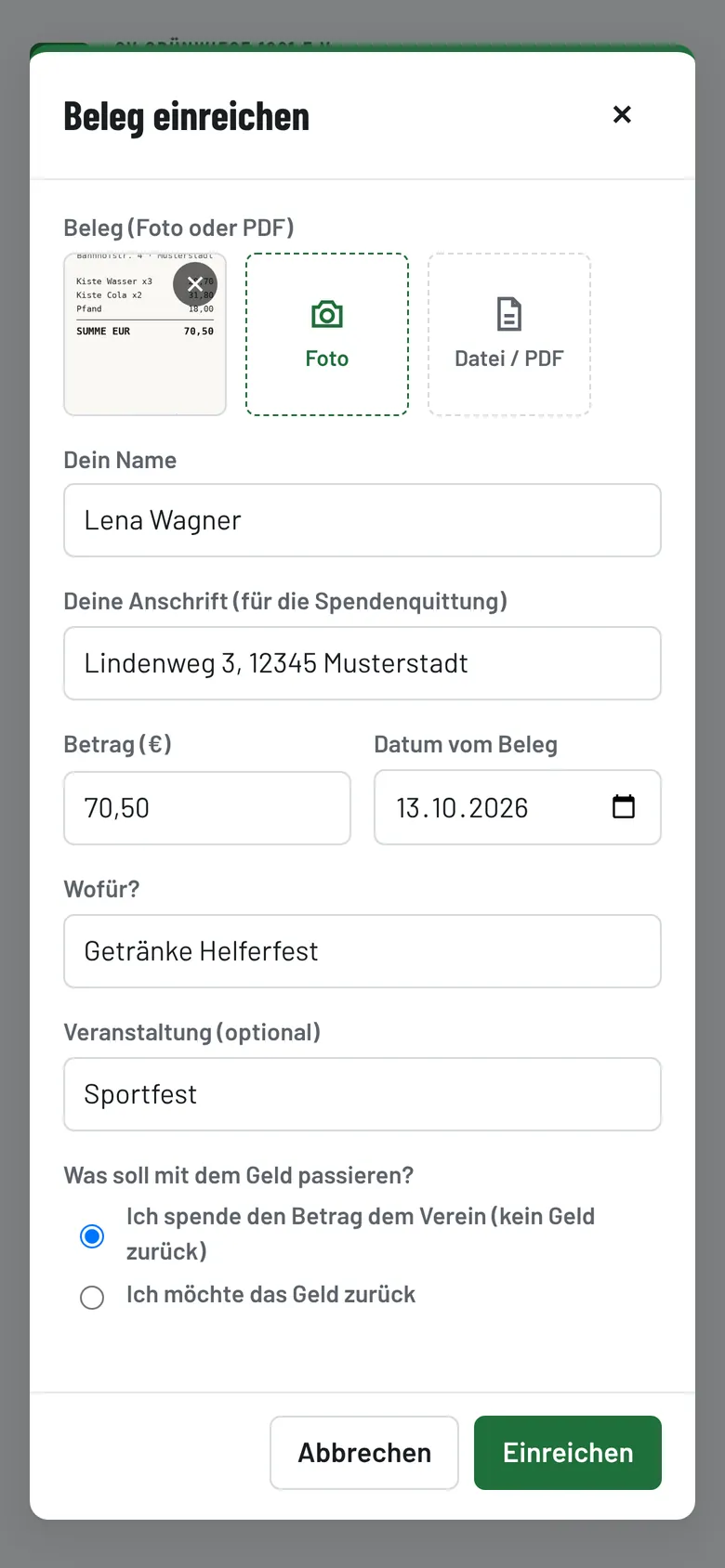
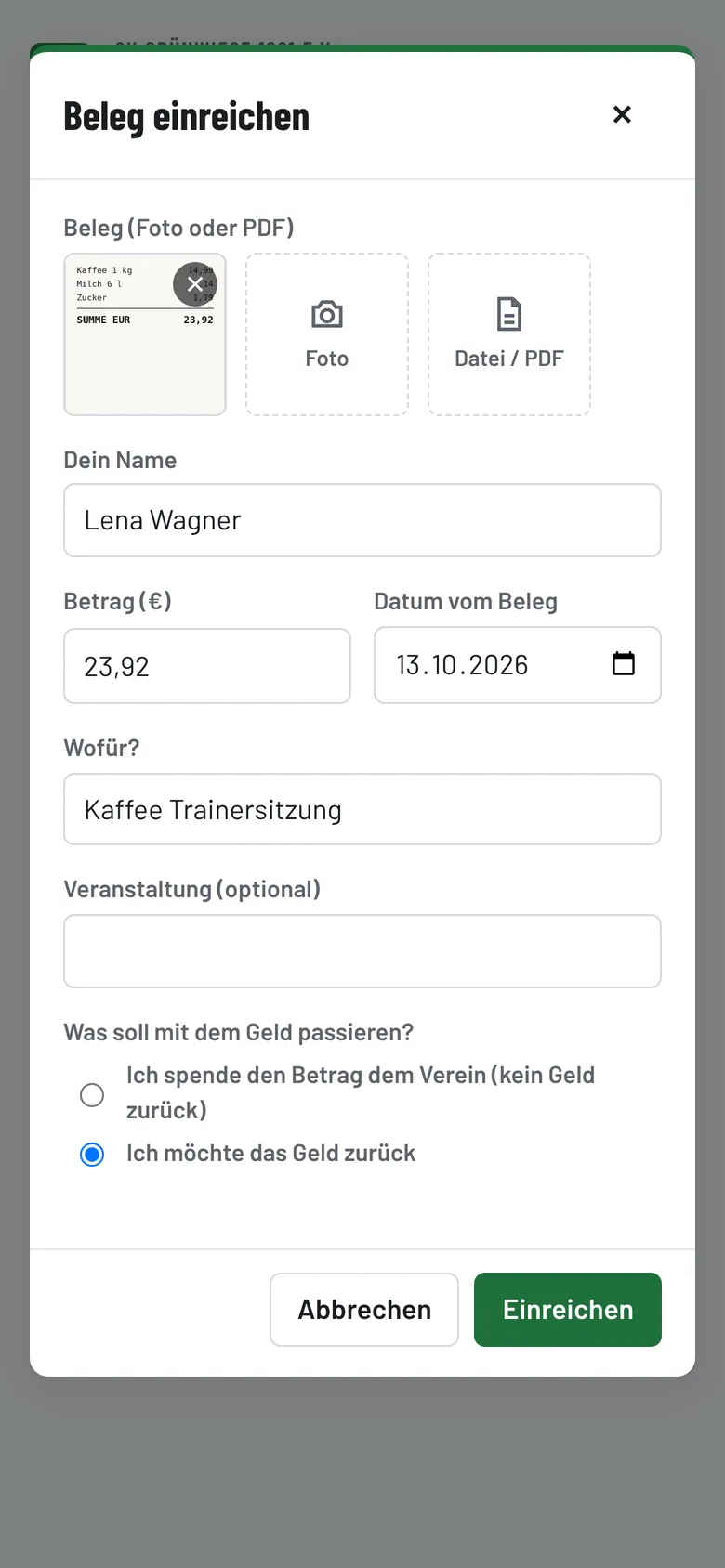
- Tippen Sie auf Beleg einreichen.
- Foto öffnet die Kamera; Datei / PDF wählt ein vorhandenes Bild oder PDF. Mehrere Belege sind möglich.
- Dein Name und – bei einer Spende – Deine Anschrift eintragen (sie steht später auf der Spendenquittung). Beides merkt sich das Gerät.
- Betrag, Datum vom Beleg und Wofür? eintragen, ggf. die Veranstaltung.
- Wählen Sie, was mit dem Geld passieren soll:
- Ich spende den Betrag dem Verein – Sie bekommen kein Geld zurück, aber eine Spendenquittung für die Steuererklärung.
- Ich möchte das Geld zurück – der Vorstand zahlt Ihnen den Betrag aus.
- Einreichen. Eine Bestätigung erscheint.
10.1 Mein Posteingang und Spendenquittung
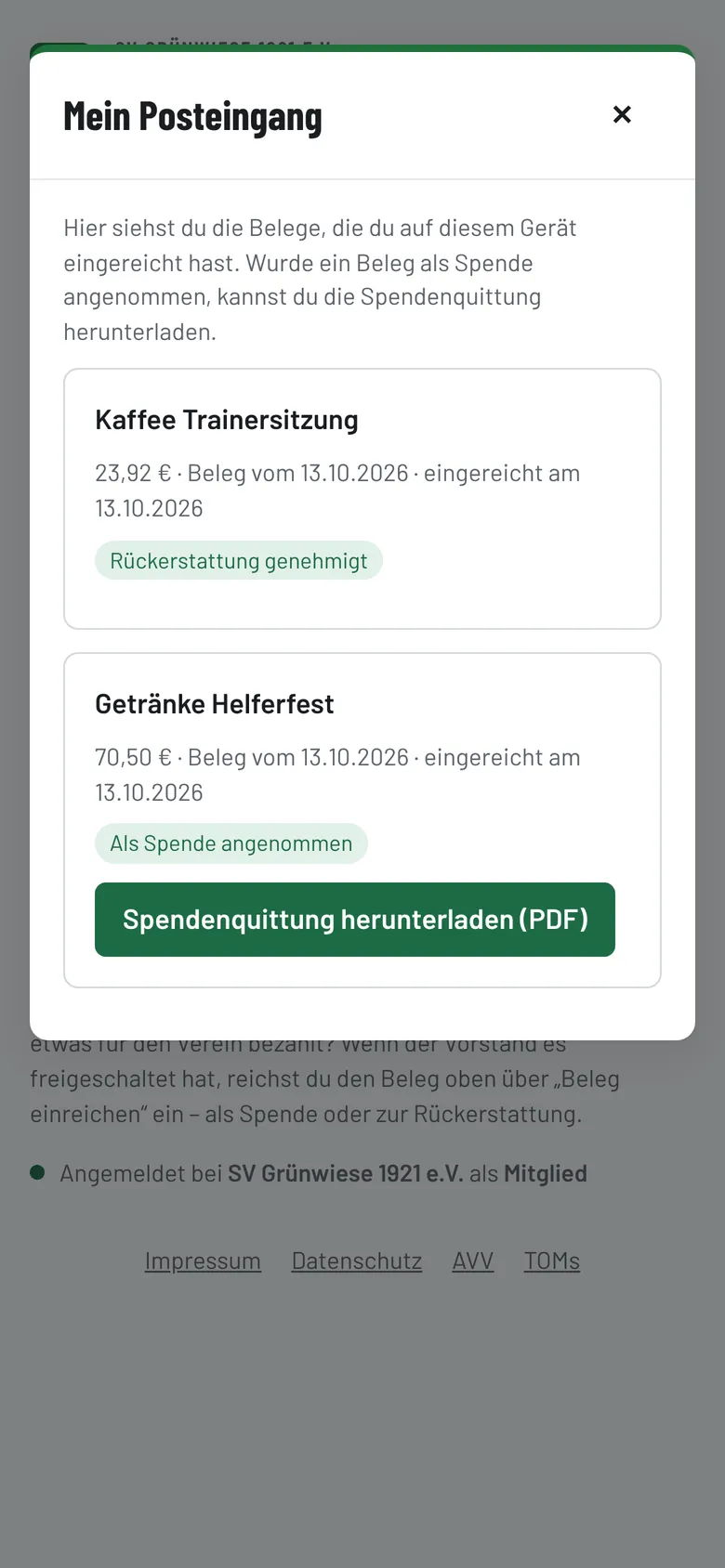
Unter Posteingang sehen Sie alle Belege, die Sie auf diesem Gerät eingereicht haben, mit ihrem Stand:
- Wartet auf den Vorstand
- Rückerstattung genehmigt
- Als Spende angenommen – mit dem Knopf Spendenquittung herunterladen (PDF)
- Abgelehnt
Eine Zahl am Knopf Posteingang zeigt neue Entscheidungen des Vorstands an.
Der Posteingang zeigt nur Belege, die mit Ihrem Login auf diesem Gerät eingereicht wurden. Reichen Sie Belege deshalb möglichst immer vom selben Handy ein.
11Posteingang: Belege prüfen und freigeben (Vorstand)
- 1MitgliedBeleg fotografierenQuittung mit der Kamera aufnehmen oder als PDF auswählen.
- 2MitgliedEinreichenName, Betrag, Zweck – und wählen: Geld zurück oder spenden.
- 3VorstandIm Posteingang prüfenFoto ansehen, Angaben ergänzen, Bar oder Konto wählen.
- Rückerstattung genehmigt1 Buchung: Ausgabe mit Beleg. Geld bar oder per Überweisung auszahlen.
- Als Spende angenommen2 Buchungen: Ausgabe mit Beleg und Einnahme „Spende“ mit der Spendenquittung als PDF.
- AbgelehntKeine Buchung. Das Mitglied sieht „Abgelehnt“.
11.1 Posteingang öffnen

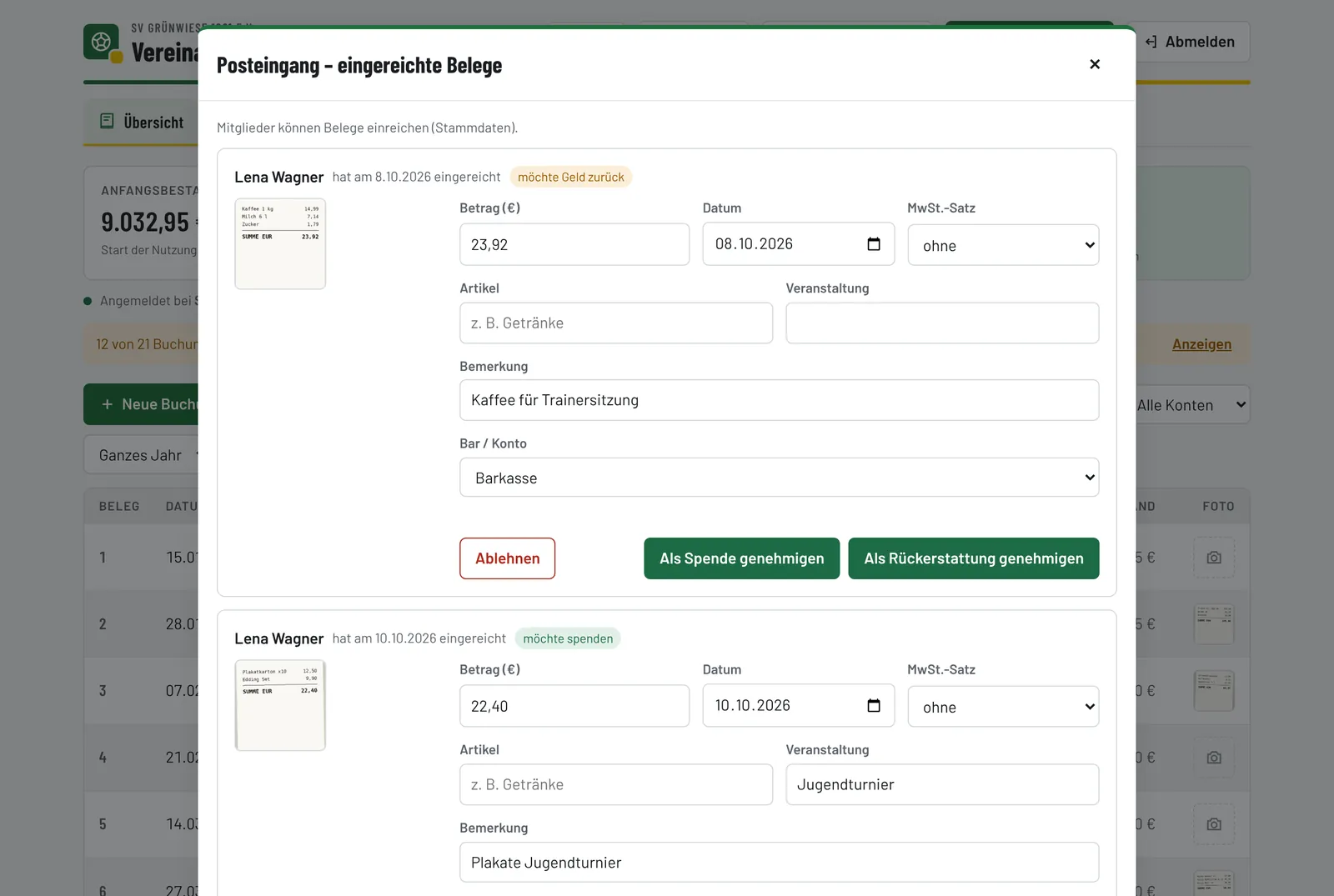
Die Zahl am Knopf Posteingang zeigt, wie viele Belege auf Ihre Entscheidung warten. Ein Tipp öffnet die Liste, älteste zuerst.
11.2 Beleg prüfen und entscheiden
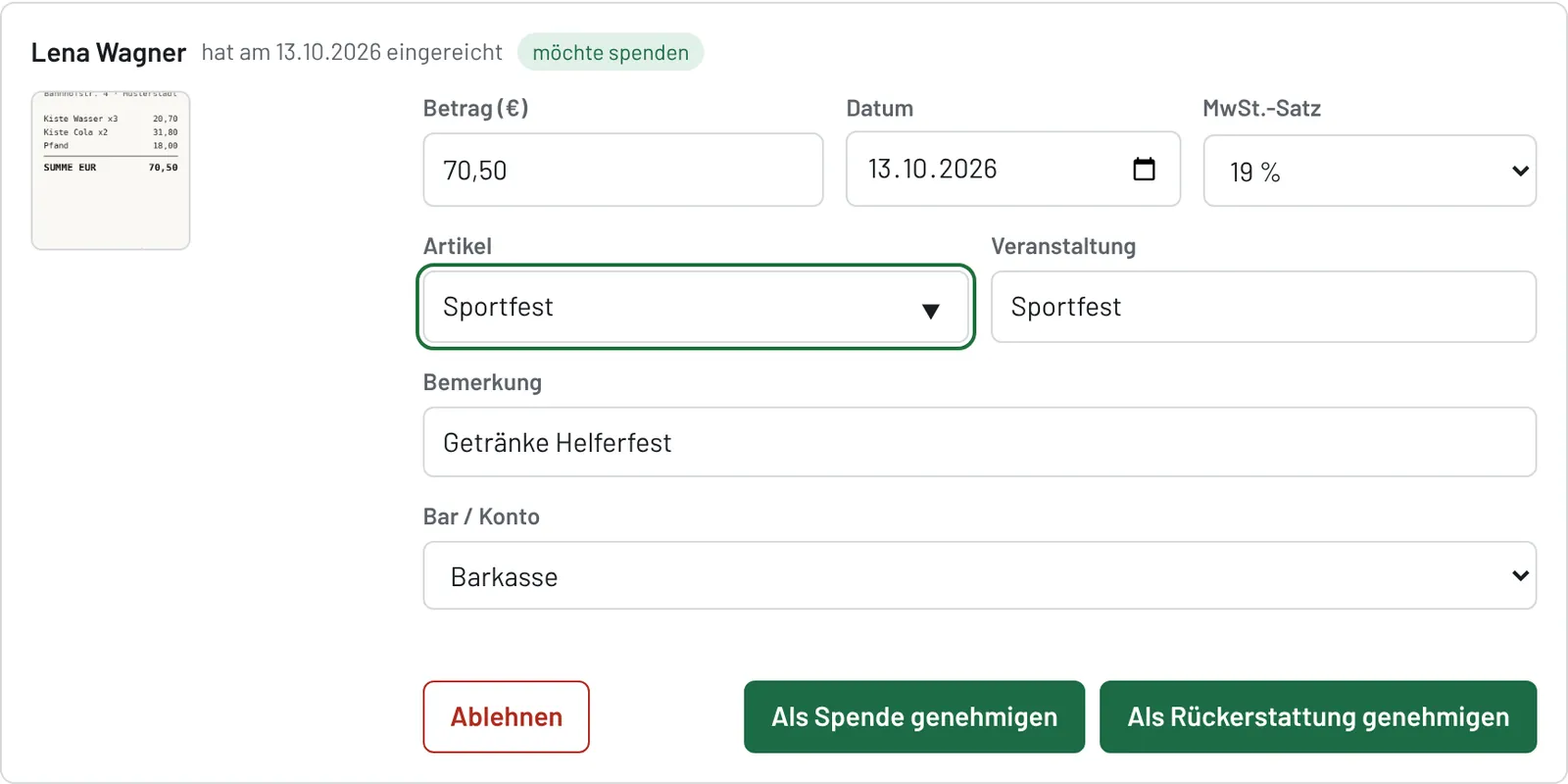
- Tippen Sie auf das Vorschaubild, um den Beleg groß anzusehen.
- Prüfen bzw. ergänzen Sie Betrag, Datum, MwSt.-Satz, Artikel, Veranstaltung und Bemerkung.
- Wählen Sie bei Bar / Konto, worüber das Geld läuft (vorgeschlagen ist die Barkasse).
- Entscheiden Sie:
- Als Rückerstattung genehmigen – bucht die Ausgabe mit dem Beleg. Zahlen Sie dem Mitglied den Betrag dann bar oder per Überweisung aus.
- Als Spende genehmigen – bucht die Ausgabe mit dem Beleg und eine gleich hohe Einnahme „Spende“ (Sachspende). Die Spendenquittung wird als PDF an die Einnahme gehängt und steht im Posteingang des Mitglieds bereit. Der Kassenstand ändert sich dadurch nicht.
- Ablehnen – zweimal tippen. Es entsteht keine Buchung; die Belegdateien werden gelöscht.
Wünscht sich ein Mitglied eine Spende, Sie wollen aber erstatten (oder umgekehrt), entscheiden Sie einfach mit dem anderen Knopf – das Etikett „möchte spenden“ / „möchte Geld zurück“ zeigt nur den Wunsch.
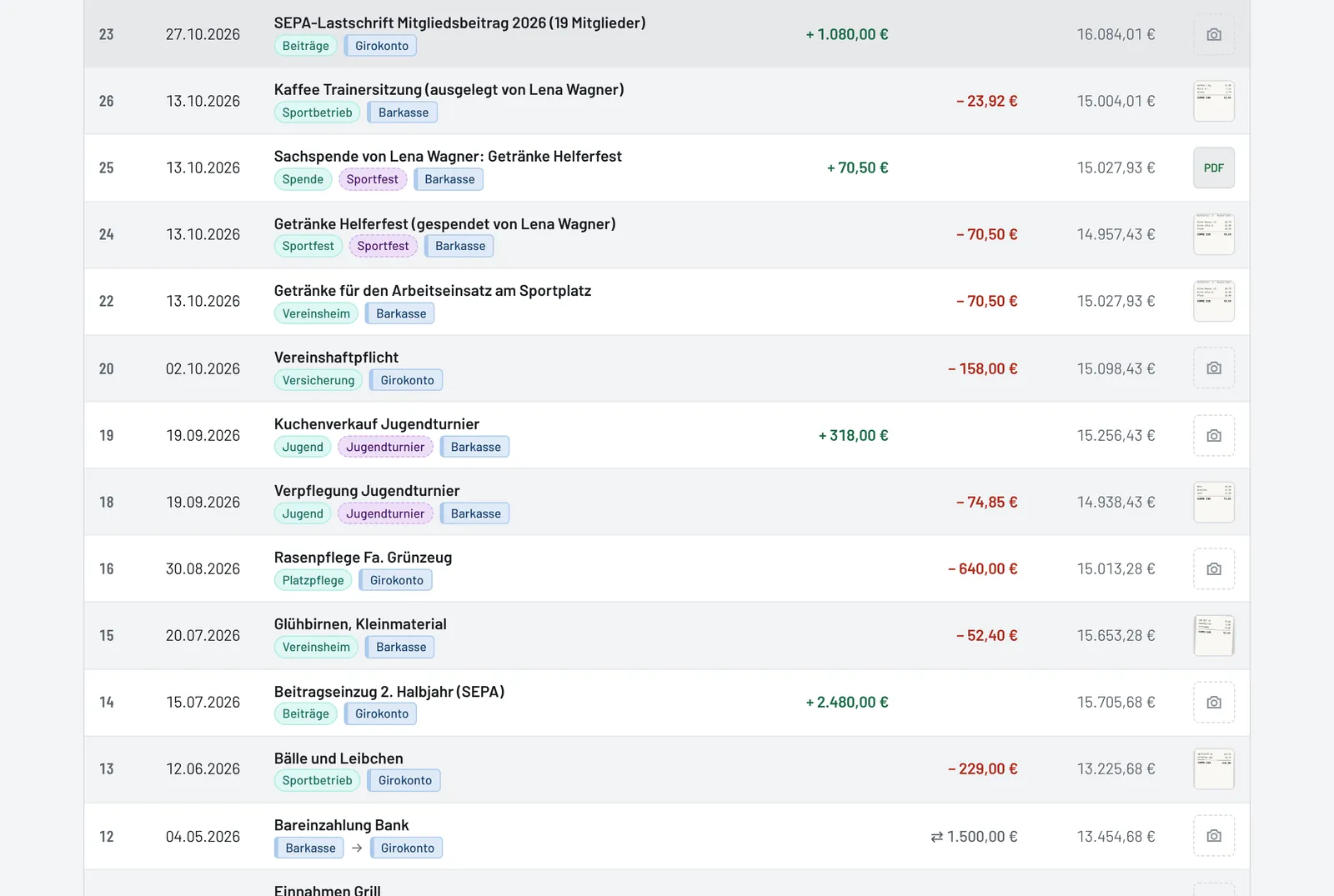
Für Spendenquittungen müssen die Angaben unter Stammdaten → Vereinsdaten vollständig sein. Fehlt etwas, nennt der Posteingang die fehlenden Felder; die Quittung kann nachträglich erstellt werden, sobald sie ergänzt sind.
11.3 Eigene Belege des Vorstands
Auch der Vorstand kann über Beleg einreichen eigene Auslagen einreichen – so ist auch bei eigenen Belegen sauber dokumentiert, wer was ausgelegt hat. Am Ende des Posteingangs stehen unter Meine Spendenquittungen die Quittungen zu Spenden, die mit Ihrem Login eingereicht wurden.
12Für Kassenprüfer
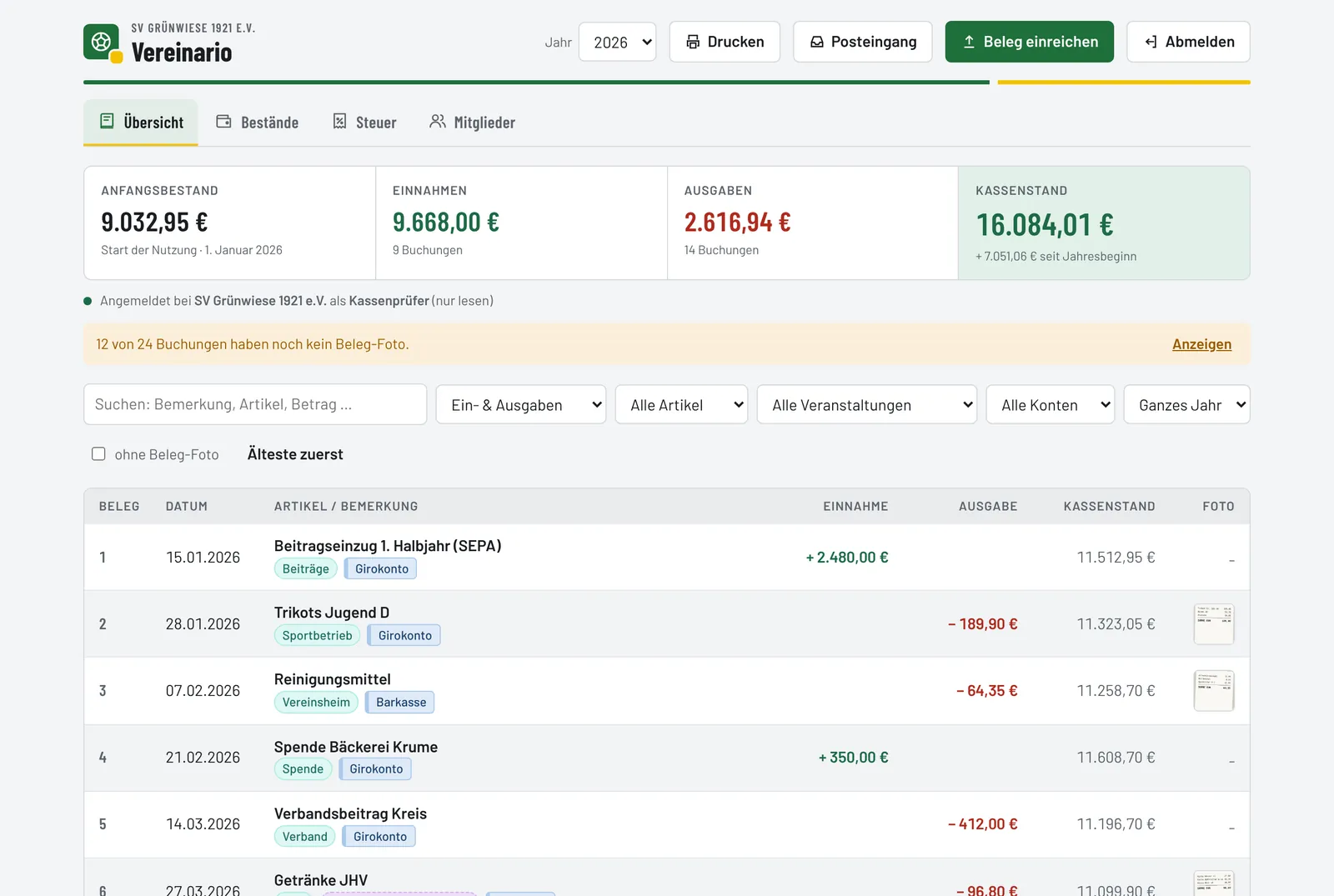
Als Kassenprüfer sehen Sie die Reiter Übersicht, Bestände, Steuer und Mitglieder – mit allen Buchungen und Belegen, aber ohne Bankdaten der Mitglieder. Ändern können Sie nichts; das garantiert, dass die Prüfung den Datenbestand nicht verändert.
Checkliste für die Kassenprüfung
- Bestände: Stimmen Soll und Ist für jedes Konto und die Barkasse? Lassen Sie sich Kontoauszüge zeigen und die Kasse zählen.
- Belege: Filter „ohne Beleg-Foto“ – gibt es Buchungen ohne Beleg? Stichproben über das Vorschaubild ansehen.
- Stornos und Änderungen: „stornierte anzeigen“ und bei auffälligen Buchungen den Änderungsverlauf prüfen.
- Veranstaltungen: Filter je Veranstaltung – passen Einnahmen und Ausgaben?
- Beiträge: Stimmen die Beitragseinnahmen mit der Zahl der zahlenden Mitglieder?
- Bericht: Kassenbuch über Drucken als PDF speichern und dem Prüfbericht beilegen.
13Was Mitglieder sehen
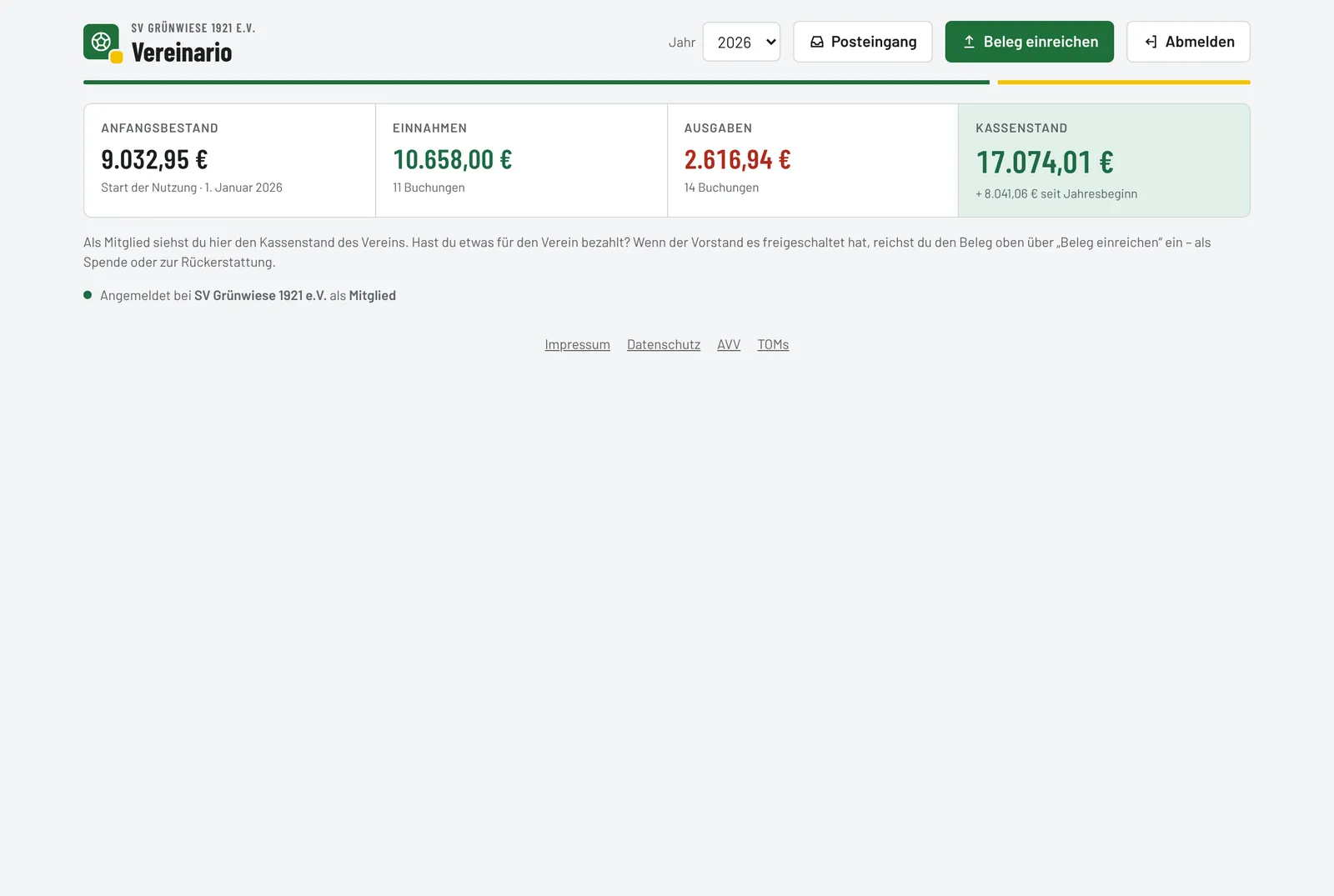
Mitglieder sehen Anfangsbestand, Einnahmen, Ausgaben und Kassenstand des Vereins – aber keine einzelnen Buchungen, keine Mitgliederdaten und keine Belege anderer. Dazu kommen die Knöpfe Beleg einreichen und Posteingang (Kapitel 10).
14Ordnungsmäßigkeit: GoBD und DSGVO
GoBD – was Vereinario für Sie erledigt
- Unveränderbarkeit: Buchungen werden nicht gelöscht, sondern storniert; stornierte Buchungen sind gesperrt.
- Nachvollziehbarkeit: Jede Änderung an Buchungen und Vereinseinstellungen wird mit Zeitpunkt, Login, altem und neuem Stand protokolliert. Das Protokoll kann nur ergänzt werden.
- Belege: Belege, die an einer Buchung hängen, können nicht gelöscht werden.
- Aufbewahrung: Daten bleiben bis zum Ablauf der gesetzlichen Fristen gespeichert (4.9).
Was Sie selbst tun: Belege zeitnah buchen, Ist-Stände regelmäßig abgleichen, die Verfahrensdokumentation pflegen (4.7) und Papierbelege, die nicht nur digital vorliegen dürfen, aufbewahren.
DSGVO
- Der Verein ist verantwortlich für die Daten seiner Mitglieder; der Betreiber verarbeitet sie in seinem Auftrag. Vertrag zur Auftragsverarbeitung (AVV) und technische und organisatorische Maßnahmen (TOMs) finden Sie über die Links unten im Anmeldefenster.
- Auskunft: Datenauskunft beim Mitglied (8.3).
- Löschung: Hinweis auf abgelaufene Fristen im Reiter Mitglieder und in den Stammdaten.
- Geben Sie jedem nur die Rolle, die er braucht, und löschen Sie Logins von Personen, die ihr Amt abgeben.
15Für den Betreiber: Vereine und Logins verwalten
Dieser Teil richtet sich an den Betreiber. Er meldet sich mit dem Verein Admin an und sieht nur den Reiter Datenbanken.
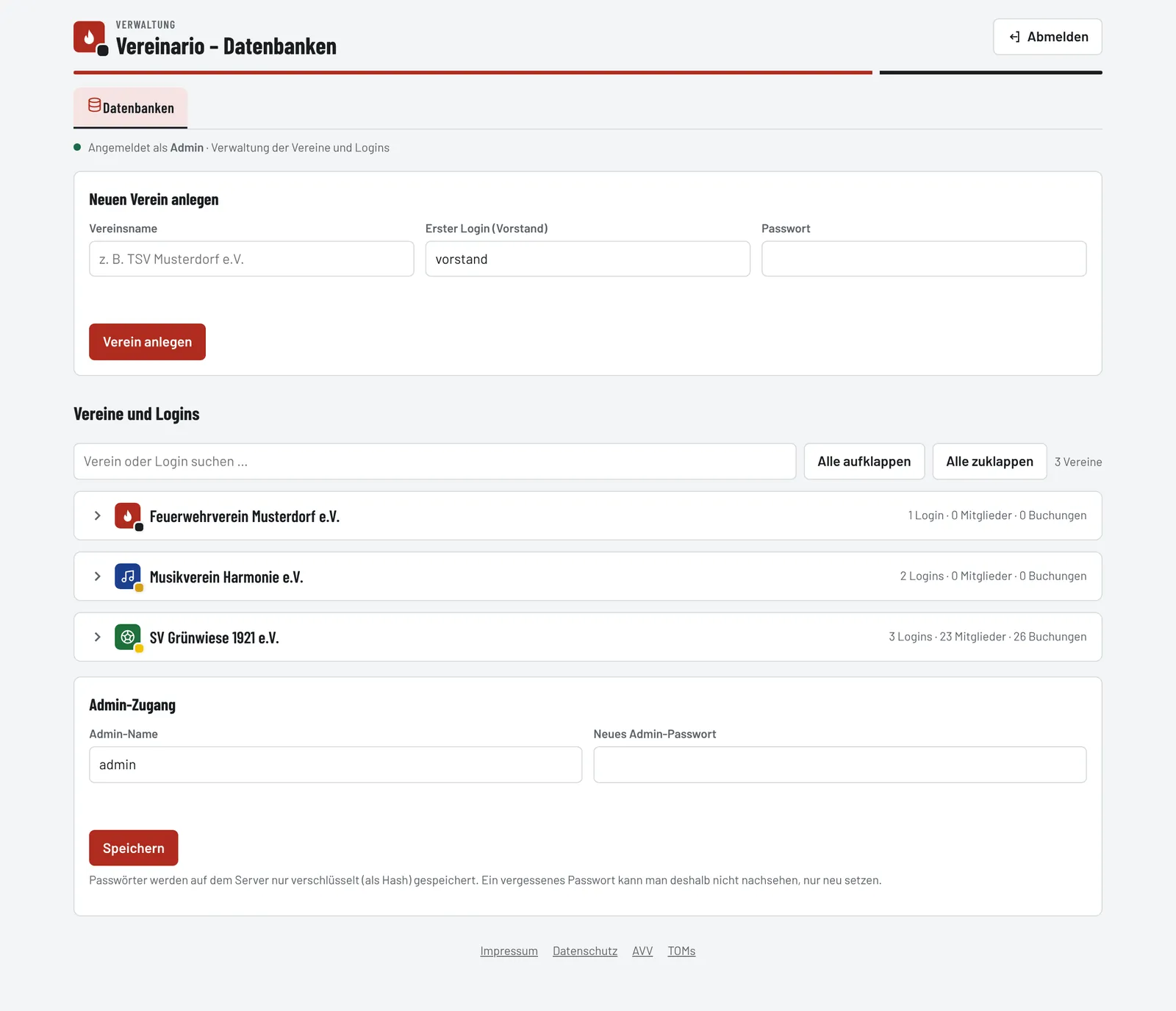
15.1 Neuen Verein anlegen
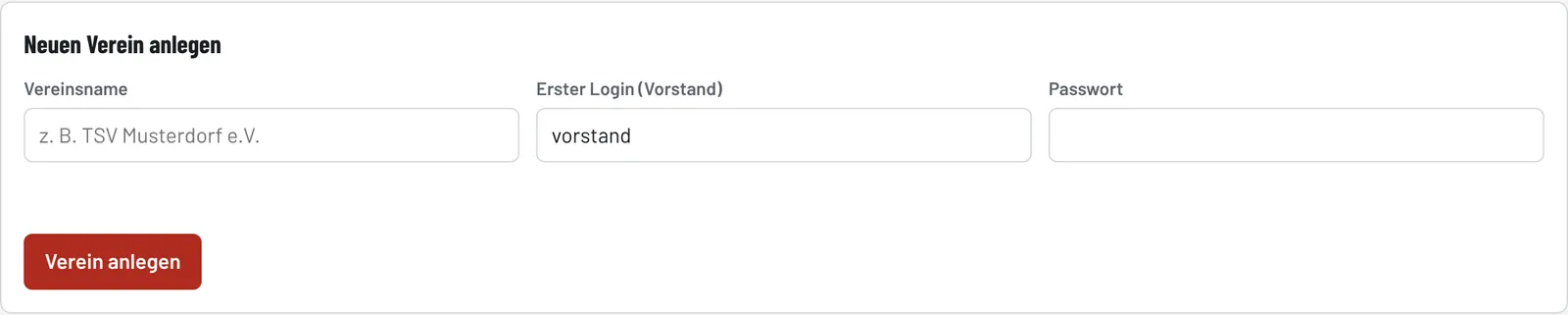
Vereinsnamen, ersten Login (Vorstand) und Passwort eintragen, Verein anlegen. Der Verein bekommt einen eigenen Datenordner. Die Zugangsdaten geben Sie dem Vorstand – er richtet den Verein dann ein (Kapitel 3).
15.2 Verein bearbeiten, Design und Logins
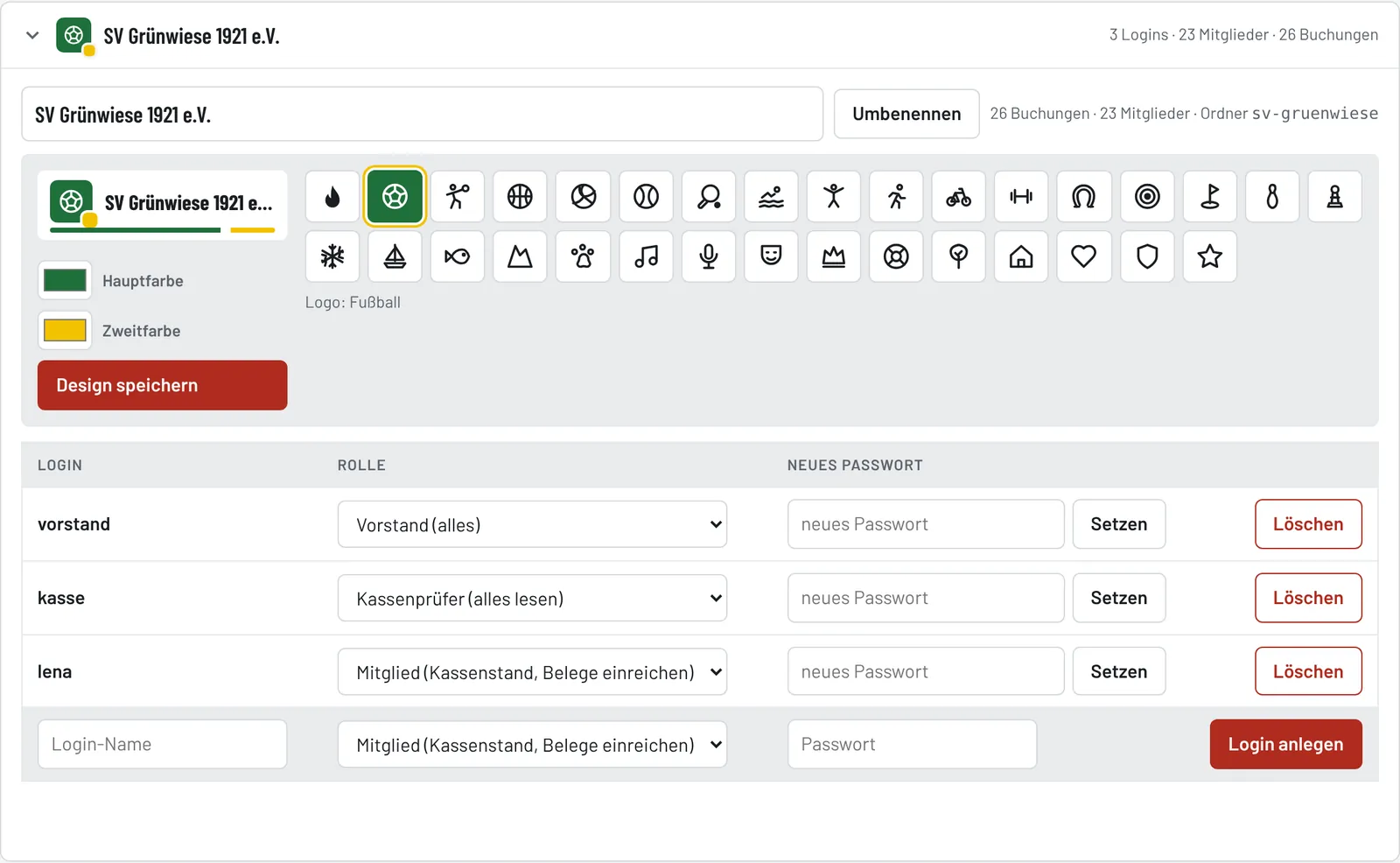
- Suche nach Verein oder Login; Alle aufklappen / zuklappen.
- Umbenennen ändert den angezeigten Vereinsnamen.
- Design: Hauptfarbe, Zweitfarbe und eines von über 30 Symbolen wählen – die Vorschau links zeigt das Ergebnis. Design speichern übernimmt es für alle Logins des Vereins.
- Logins: anlegen (auch weitere Vorstände), Rolle ändern, Passwort setzen, löschen.
- Verein löschen erscheint nur bei Vereinen ohne Buchungen und Mitglieder.
15.3 Admin-Zugang
Unten ändern Sie Admin-Namen und Admin-Passwort (mindestens 10 Zeichen).
16Häufige Fragen und Meldungen
„Verein, Login-Name oder Passwort stimmen nicht“ beim Anmelden
Prüfen Sie zuerst den Vereinsnamen: Er muss vollständig so lauten wie bei der Einrichtung, Groß- und Kleinschreibung sind egal. Vereinario verrät aus Datenschutzgründen nicht, welche Angabe falsch ist. Im Zweifel fragen Sie den Vorstand nach der genauen Schreibweise.
Ich habe mein Handy mit der Authenticator-App verloren.
Melden Sie sich mit einem Ersatzcode an und richten Sie die Zwei-Faktor-Anmeldung unter Mein Zugang neu ein. Ohne Ersatzcodes bitten Sie einen anderen Vorstand um Schutz zurücksetzen (4.5).
Ich sehe nur die Kennzahlen, keine Buchungen.
Sie sind als Mitglied angemeldet. Buchungen sehen nur Vorstand und Kassenprüfer.
„Bitte bei ‚Art‘ auswählen, ob die Buchung über ein Konto oder bar lief.“
Sobald Konten angelegt sind, braucht jede Buchung ein Konto oder die Barkasse.
„Beleg-Nr. … gibt es schon“
Die Nummer ist im Jahr schon vergeben. Ändern Sie sie oder tippen Sie ein zweites Mal auf Speichern, wenn das so gewollt ist.
Der Kassenstand stimmt nicht mit dem Kontoauszug überein.
Im Reiter Bestände den heutigen Stand eintragen. Bei einer Differenz die Buchungen dieses Kontos prüfen: fehlende, doppelte oder falsch zugeordnete Buchungen sind die häufigsten Ursachen. Auch Bankgebühren werden gern vergessen.
Ich habe eine Buchung versehentlich doppelt erfasst.
Die doppelte Buchung öffnen und mit Grund „doppelt erfasst“ stornieren (6.5).
Ein Mitglied fehlt in der Lastschrift.
In der Liste steht unter „Hinweis“ der Grund (z. B. keine IBAN, Mandatsdatum fehlt). Beitragsfreie, Ausgetretene und Status ohne „zahlt“ werden nicht eingezogen.
„SEPA-Datei erstellen“ ist ausgegraut.
Prüfen Sie: Zahlungsart „SEPA-Lastschrift“ gewählt, mindestens ein Mitglied angehakt, Gläubiger-ID und IBAN des Vereins in den Stammdaten eingetragen.
Die Bank lehnt die SEPA-Datei ab.
Wählen Sie das andere Dateiformat (pain.008.001.02) und erstellen Sie die Datei neu. Prüfen Sie außerdem, ob die Bank Ihr Konto für Lastschriften freigeschaltet hat.
Das Mitglied kann die Spendenquittung nicht herunterladen.
In den Stammdaten fehlen noch Angaben für die Spendenquittung. Der Posteingang des Vorstands nennt die fehlenden Felder.
Der Knopf „Beleg einreichen“ fehlt.
Unter Stammdaten → Belege von Mitgliedern muss der Haken gesetzt sein.
„Die Datei ist zu groß“ beim Hochladen
Einzelne Dateien dürfen höchstens 20 MB haben. Fotos werden automatisch verkleinert; große PDFs vorher verkleinern oder als Foto aufnehmen.
Wie bekomme ich alle Daten unseres Vereins?
Stammdaten → Datensicherung → Sicherung herunterladen. Dazu Buchungen und Mitglieder jeweils als CSV exportieren.
17Begriffe
- Anfangsbestand
- Geld des Vereins (alle Konten und Kasse) am 1. Januar.
- Artikel
- Ihre Kategorie für eine Buchung, z. B. Beiträge oder Vereinsheim.
- Beleg
- Rechnung, Quittung oder Kassenbon als Nachweis einer Buchung.
- Gläubiger-ID
- Kennung des Vereins für SEPA-Lastschriften, vergeben von der Bundesbank.
- GoBD
- Grundsätze zur ordnungsmäßigen Führung von Büchern in elektronischer Form – Regeln der Finanzverwaltung.
- Ist / Soll
- Ist = tatsächlicher Kontostand; Soll = Stand, der sich aus den Buchungen ergibt.
- Mandatsreferenz
- Eindeutige Nummer eines SEPA-Lastschriftmandats; jede darf nur einmal vergeben sein.
- pain.001 / pain.008
- Standard-Dateiformate für SEPA-Überweisungen bzw. -Lastschriften.
- Sachspende / Aufwandsspende
- Ein Mitglied verzichtet auf die Erstattung seiner Auslagen und erhält dafür eine Spendenquittung.
- Storno
- Ungültig-Markieren einer Buchung. Sie bleibt sichtbar, zählt aber nicht mehr mit.
- Umbuchung
- Geldbewegung zwischen zwei eigenen Konten, z. B. Bareinzahlung auf das Girokonto.
- Vorabankündigung
- Information an die Mitglieder über Betrag und Termin einer Lastschrift, üblich 14 Tage vorher.
- Zahllast
- Umsatzsteuer minus Vorsteuer – der Betrag, der ans Finanzamt geht.